






在css3中通过flexbox实现带清空按钮的搜索栏,核心做法是将输入框和按钮包裹在一个`display: flex`的容器中,利用`flex: 1`让输入框占据剩余空间,并配合`position: relative`与绝对定位或flex子项布局来放置清空图标。这样既能保证输入框自适应宽度,又能让清空按钮紧贴右侧,点击后通过javascript清除输入值。
如何设置HTML结构与基础Flex样式
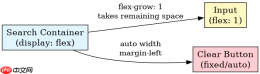
直接回答本节问题:需要构建一个包含`input`和`button`(或`span`)的容器,设置容器为`flex`布局,输入框设置`flex-grow: 1`以填充空间,按钮设置固定宽度或根据内容自适应。
<div class="search-container">
  <input type="text" class="search-input" placeholder="搜索..."><button class="clear-btn" type="button">×</button>
</div>

<style>
.search-container {
  display: flex;
  align-items: center;
  width: 300px;
  border: 1px solid #ccc;
  border-radius: 4px;
  padding: 5px;
  background: #fff;
}

.search-input {
  flex: 1;
  border: none;
  outline: none;
  padding: 5px;
  font-size: 14px;
}

.clear-btn {
  background: none;
  border: none;
  cursor: pointer;
  color: #999;
  font-size: 16px;
  margin-left: 5px;
  padding: 0 5px;
}

.clear-btn:hover {
  color: #333;
}
</style>
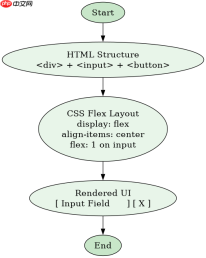
上述代码定义了一个宽300px的搜索栏容器。`.search-container`使用`display: flex`使其子元素水平排列。`.search-input`设置`flex: 1`,意味着它将占据除按钮外的所有剩余空间。`.clear-btn`作为普通Flex子项,仅占用其内容(叉号)所需的宽度,并通过`margin-left`与输入框保持间距。这种结构简单且兼容性好,无需复杂的定位即可实现左右分布。
如何处理清空按钮的显示逻辑与交互
直接回答本节问题:通常清空按钮在输入框为空时隐藏,有内容时显示。这可以通过JavaScript监听输入事件,根据`input.value.length`动态切换按钮的`display`或`visibility`属性,并结合Flex布局确保状态切换时布局不抖动。


<script>
const input = document.querySelector('.search-input');
const btn = document.querySelector('.clear-btn');

// 初始状态隐藏
btn.style.display = 'none';

input.addEventListener('input', function() {
  if (this.value.length > 0) {
    btn.style.display = 'block';
  } else {
    btn.style.display = 'none';
  }
});

btn.addEventListener('click', function() {
  input.value = '';
  this.style.display = 'none';
  input.focus();
});
</script>
这段脚本实现了动态显隐逻辑。当用户输入字符时,`input`事件触发,若值长度大于0,则将按钮设为`block`(恢复Flex流中的位置);若值为空,则设为`none`(从布局中移除)。点击按钮时,清空输入框并再次隐藏按钮,同时聚焦回输入框以便继续输入。由于按钮在`display: none`时不占位,输入框会自动填满整个容器宽度,符合用户体验预期。
基于输入框值为空时清空按钮的具体表现问题
直接回答该问题:当输入框值为空时,清空按钮应完全不可见且不占用任何布局空间,以确保搜索栏在默认状态下看起来像一个纯净的输入框。此时Flex容器内的唯一可见子项是输入框,它会自然拉伸至容器边缘。
前端入门到VUE实战笔记:立即使用
在学习笔记中,你将探索 前端 的入门与实战技巧!










