






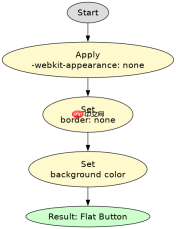
在ios safari中消除按钮默认的高光和阴影样式,最直接的方法是为元素设置 -webkit-appearance: none。这一属性会移除浏览器赋予该元素的特定平台原生外观,使其退化为标准的块级或内联元素,从而允许你完全自定义背景、边框和阴影。配合重置 border 和 background 属性,即可彻底清除ios特有的拟物化效果。

为什么iOS按钮会有默认高光
iOS Safari对表单控件(如 、)应用了特定的用户代理样式表。这些样式包括渐变背景、圆角以及内阴影,旨在提供符合Apple设计规范的触感反馈。如果不加干预,直接修改 background-color 往往无法覆盖底层的渐变层,导致按钮看起来仍有光泽或立体感。理解这一机制有助于避免仅靠调整颜色来“遮盖”原样式的无效尝试。
button {
  -webkit-appearance: none;
  border: none;
  background: #007AFF;
  color: white;
  padding: 10px 20px;
  border-radius: 5px;
}
上述代码展示了基础重置方案。首先通过 -webkit-appearance: none 剥离原生外壳,接着用 border: none 去除默认的灰色边框,最后设置纯色背景和文字颜色。在iOS设备上渲染时,按钮将呈现为扁平的蓝色矩形,无任何高光或阴影。
如何进一步自定义点击态
移除默认样式后,按钮失去了原生的点击反馈(即按下时的变暗效果)。为了保持用户体验的一致性,需要手动实现伪类状态。通常使用 :active 选择器来模拟按下效果,通过改变背景色或添加内阴影来提供视觉反馈。这一步骤确保了在去除了iOS默认高光后,交互依然清晰可辨。


button {
  -webkit-appearance: none;
  border: none;
  background: #007AFF;
  transition: background 0.1s;
}

button:active {
  background: #0056b3;
}
这段代码在基础重置之上增加了过渡效果和激活态样式。当用户在iOS屏幕上按下按钮时,背景色平滑过渡到更深的蓝色,模拟了物理按键的下压感。这种手动实现的反馈比依赖系统默认样式更具可控性,且能确保在不同版本的iOS中表现一致。注意不要使用 :hover 作为主要反馈,因为移动设备上的悬停状态触发机制与鼠标不同,可能导致意外的交互行为。
处理特定输入类型的残留样式
除了 , 和 等元素在iOS上也有类似的默认样式。例如,搜索输入框可能带有内置的清除按钮和特定的圆角。对于这些元素,同样需要应用 -webkit-appearance: none。此外,对于 下拉菜单,移除默认样式后可能需要额外处理箭头图标,因为原生箭头也会被一并移除。此时可以通过自定义背景图片或使用CSS伪元素来重新绘制下拉箭头,以确保界面风格的统一。
前端入门到VUE实战笔记:立即使用
在学习笔记中,你将探索 前端 的入门与实战技巧!










