




关于bootstrap,话不多说,直接进入主题:
安装
可以通过bootstrap官方网站下载安装
可以通过Bower安装(关于bower一种包管理器,本文不做详解)
bower install bootstrap
可以通过npm安装(关于npm可以阅读)
npm install bootstrap
项目中引入Bootstrap
html>


 <meta>
 <title>BootstrapDemo</title>
 <!--step1:设置viewport-->
 <meta>
 <!--step2:引入Bootstrap-->
 <link>
布局容器
.container 类用于固定宽度并支持响应式布局的容器
<div>

</div>
.container-fluid 类用于100%宽度,占据全部视口(viewport)的容器
<div>

</div>
栅格系统
Bootstrap提供了一套响应式的, 移动优先的流式栅格系统, 随着屏幕或视口(viewport)尺寸的不同, 系统会自动的分成12份;
栅格系统是通过一系列的行(row)和列(column)的组合来创建页面布局;
“行(row)”必须包含在.container或.container-fluid容器中,
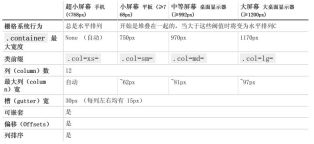
栅格系统中的媒体查询

栅格系统中的参数

案例代码
 <meta>
 <title>Title</title>
 <!--step1:设置viewport-->
 <meta>
 <!--step2:引入Bootstrap-->
 <link>
 <style>
 .container .row div {
 background-color: grey;
 border:1px solid red;
 }
 </style><div>
 <div>
 <div>1</div>
 <div>2</div>
 <div>3</div>
 <div>4</div>
 <div>5</div>
 <div>6</div>
 <div>7</div>
 <div>8</div>
 <div>9</div>
 <div>10</div>
 <div>11</div>
 <div>12</div>
 </div>
</div>
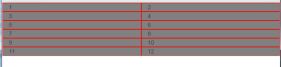
页面效果会随着屏幕的大小col-lg-, col-md- ,col-sm-, col-xs- 显示不同的效果



栅格系统中的列偏移(offsets)
col-lg-offset-
 <meta>
 <title>Title</title>
 <!--step1:设置viewport-->
 <meta>
 <!--step2:引入Bootstrap-->
 <link>

 <style>
 .container .row div {
 background-color: grey;
 border:1px solid red;
 }
 </style><div>
 <div>
 <div>row - col -1</div>
 </div>
</div>
效果如下(偏移了11列)

栅格系统中的列嵌套
<div>
 <div>
 <div>1</div>
 <div>2
 <div>
 <div>3</div>
 <div>4</div>
 <div>5</div>
 <div>6</div>
 </div>
 </div>
 </div>
</div>
效果如下

流式布局容器
将最外面的布局元素.container 改为.container-fluid,就可以将固定的栅格布局转换为100%宽度的布局
<div>
 <div>

 </div>
</div>