java jdk安装后找不到 java 命令,通常是因为系统环境变量 path 未正确配置或存在冲突。解决方法是检查并设置 java_home 指向jdk根目录,并将 %java_home%\bin(windows)或 $java_home/bin(linux/macos)添加到 path 中,确保其优先级高于其他可能包含旧版java的路径。

如何验证当前环境中的Java路径冲突
在配置环境变量之前,首先需要确认系统当前调用的是哪个 java 可执行文件。通过运行 where java(Windows)或 which java(Linux/macOS),可以列出所有被系统找到的 java 路径。如果输出中包含非目标JDK的 bin 目录,说明存在路径冲突。此时应调整 PATH 顺序,将新配置的 JAVA_HOME\bin 置于列表最前端,或者移除冲突路径,以确保系统优先加载正确的版本。
echo %JAVA_HOME%
where java
java -version
不同操作系统下的环境变量配置差异
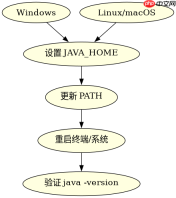
配置 PATH 的具体语法因操作系统而异。在 Windows 系统中,需在“高级系统设置”的环境变量中添加 JAVA_HOME 变量,值为JDK安装路径(如 C:\Program Files\Java\jdk-17),然后在 PATH 中新建条目 %JAVA_HOME%\bin。在 Linux 或 macOS 系统中,需编辑 ~/.bashrc、~/.zshrc 或 /etc/profile,添加 export JAVA_HOME=/usr/lib/jvm/java-17-openjdk 和 export PATH=$JAVA_HOME/bin:$PATH。配置完成后,必须重启终端或重新加载配置文件(如执行 source ~/.bashrc)才能生效。


# Linux/macOS example
export JAVA_HOME=/path/to/jdk
export PATH=$JAVA_HOME/bin:$PATH
# Verify
java -version
如何排查配置后仍无法识别的问题
如果完成上述配置后 java 命令仍然不可用,可能是由于权限问题、配置文件未正确加载或JDK本身损坏。首先检查JDK安装目录下的 bin 文件夹是否确实存在 java.exe(Windows)或 java(Unix)。其次,确认环境变量修改后是否重启了命令行窗口,因为子进程不会继承父进程的环境变量变更。若使用IDE(如IntelliJ IDEA或Eclipse),还需在IDE内部单独指定JDK路径,因为IDE通常不直接使用系统 PATH 来查找JDK。
Java免费学习笔记:立即使用
解锁 Java 大师之旅:从入门到精通的终极指南