






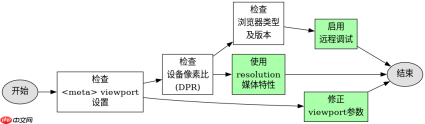
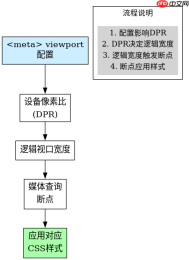
css媒体查询在部分安卓机上失效,通常是因为设备像素比(dpr)导致视口宽度计算与预期不符,或者浏览器默认缩放行为干扰了断点判定。排查时,应优先检查标签中的viewport设置是否强制指定了width,并确认css中使用的单位是px还是rem,同时利用开发者工具的响应式模式模拟不同dpr设备进行验证。
如何正确设置Viewport以适配不同DPR
确保标签中正确配置viewport是解决安卓机媒体查询失效的第一步。大多数现代安卓浏览器默认将视口宽度设置为980px或设备逻辑像素宽度,若未显式声明,媒体查询可能无法按设计意图触发。通过设置`width=device-width`和`initial-scale=1.0`,可以强制浏览器使用设备的物理屏幕宽度作为布局基准,从而让媒体查询准确匹配。
    <meta charset="UTF-8"><meta name="viewport" content="width=device-width, initial-scale=1.0, maximum-scale=1.0, user-scalable=no"><style>
        body {
            font-size: 16px;
            background-color: #f0f0f0;
        }
        @media (max-width: 768px) {
            body {
                background-color: #ffcccc;
                font-size: 14px;
            }
        }
        @media (min-width: 769px) {
            body {
                background-color: #ccffcc;
                font-size: 16px;
            }
        }
    </style><p>当前视口宽度: <span id="width-display"></span></p>
    <p>设备像素比: <span id="dpr-display"></span></p>
    <script>
        document.getElementById('width-display').textContent = window.innerWidth;
        document.getElementById('dpr-display').textContent = window.devicePixelRatio;
    </script>
上述代码定义了两个媒体查询断点:768px及以下为移动端样式,769px及以上为桌面端样式。在安卓设备上,如果viewport设置不当,即使屏幕物理宽度小于768px,浏览器也可能将其视为更宽的视口,导致始终应用桌面端样式。运行此代码后,观察背景色变化即可验证媒体查询是否生效。若背景色未按预期改变,说明viewport配置或DPR处理存在问题。
如何处理高DPI屏幕下的媒体查询精度问题
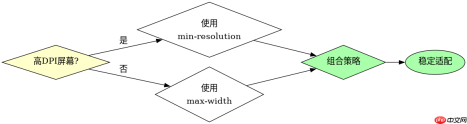
高DPI屏幕(如Retina屏或高分辨率安卓手机)会导致设备像素比大于1,这使得CSS像素与实际物理像素之间存在比例关系。例如,DPR为2的设备,其逻辑像素宽度仅为物理像素的一半。如果媒体查询基于逻辑像素编写,而开发者误以为是基于物理像素,就会出现“失效”的错觉。此时,应使用`device-width`而非`width`,或结合`resolution`媒体特性进行更精确的控制。

    <meta charset="UTF-8"><meta name="viewport" content="width=device-width, initial-scale=1.0"><style>
        .container {
            width: 100%;
            padding: 20px;
            box-sizing: border-box;
        }
        /* 针对高DPI屏幕的优化 */
        @media (min-resolution: 2dppx) {
            .container {
                border: 1px solid #000;
            }
        }
        /* 传统宽度断点 */
        @media (max-width: 480px) {
            .container {
                background-color: lightblue;
            }
        }
    </style><div class="container">
        <p>这是一个测试容器。</p>
    </div>
    <script>
        console.log('Device Pixel Ratio:', window.devicePixelRatio);
        console.log('Window Width:', window.innerWidth);
    </script>
该示例展示了如何在高DPI环境下同时使用分辨率和宽度断点。`min-resolution: 2dppx`用于检测高清晰度屏幕,而`max-width: 480px`则用于常规宽度判断。在安卓设备上,由于系统缩放和DPR的影响,仅依赖宽度断点可能会在某些机型上出现偏差。通过结合这两种方式,可以更稳健地适配不同设备。运行代码后,检查控制台输出的DPR值,并结合视觉表现判断媒体查询是否正确触发。
当媒体查询在特定安卓WebView中不生效时如何调试
在Android WebView或某些定制浏览器中,媒体查询可能因内核版本、渲染引擎差异或JavaScript执行环境的不同而出现异常。这些环境可能不支持最新的CSS特性,或者对viewport的处理方式与标准Chrome浏览器不同。调试时,应启用远程调试功能,直接连接设备查看实际应用的样式规则,并检查是否有JavaScript动态修改了DOM或样式表。
    <meta charset="UTF-8"><meta name="viewport" content="width=device-width, initial-scale=1.0"><style>
        #status {
            color: red;
        }
        @media (min-width: 320px) {
            #status {
                color: green;
            }
        }
    </style><div id="status">初始状态</div>
    <button onclick="checkMediaQuery()">检查媒体查询</button>
    <script>
        function checkMediaQuery() {
            const match = window.matchMedia('(min-width: 320px)');
            console.log('Media Query Match:', match.matches);
            document.getElementById('status').textContent = 'Match: ' + match.matches;
        }
    </script>
此代码提供了一个简单的交互测试,通过`window.matchMedia` API直接查询媒体查询的状态,而不是依赖视觉反馈。在WebView环境中,这种方法可以更准确地判断媒体查询是否被正确解析。点击按钮后,控制台会输出匹配结果,帮助开发者确认问题根源。如果API返回的结果与预期不符,可能需要考虑降级方案或使用JavaScript手动实现响应式逻辑。
前端入门到VUE实战笔记:立即使用
在学习笔记中,你将探索 前端 的入门与实战技巧!










