






使用测试历史追踪趋势的核心做法是集成持续集成(ci)系统并配置测试报告插件,将每次运行的结果持久化存储。通过jenkins的test results analyzer或gitlab ci的coverage report功能,可以自动收集junit或testng生成的xml报告,并生成随时间变化的成功率、耗时和覆盖率图表。这样开发者就能直观看到代码变更对稳定性的影响,及时发现回归问题。

Jenkins如何配置以生成测试趋势图
Jenkins通过内置的JUnit插件和外部插件组合来实现这一目标。你需要在Pipeline脚本中指定测试报告的存放路径,并启用“Publish JUnit test result report”步骤。随后安装“Test Results Analyzer”插件,它会自动解析这些报告并计算通过率、失败率等指标。配置完成后,构建页面会显示一个折线图,展示最近N次构建的测试状态变化。如果某次构建失败,图表上会出现红色标记,帮助快速定位引入问题的版本。
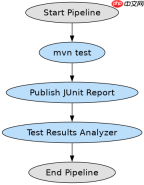
pipeline {
    agent any
    stages {
        stage('Test') {
            steps {
                sh 'mvn test'
            }
        }
        stage('Report') {
            steps {
                junit 'target/surefire-reports/*.xml'
                testReport '**/test-report.xml'
            }
        }
    }
}
上述代码展示了标准的Maven项目配置。`mvn test`执行测试并生成Surefire XML报告。`junit`步骤发布这些报告供Jenkins内部分析。`testReport`步骤(来自Test Results Analyzer插件)进一步处理数据以生成趋势视图。运行此Pipeline后,你可以在Jenkins构建页面的“Trend”标签页中看到测试成功率的曲线。若测试用例数量波动较大,建议结合“Test Stability Index”插件来评估测试本身的可靠性,排除因环境不稳定导致的误报。
GitLab CI怎样利用Coverage Report追踪趋势
GitLab CI原生支持代码覆盖率报告,并能将其可视化。对于Java项目,通常使用JaCoCo生成覆盖率XML或JSON文件。在`.gitlab-ci.yml`中,你需要定义一个阶段来运行测试并生成报告,然后使用`coverage`关键字指定报告文件的路径和正则表达式以提取覆盖率数值。GitLab会在合并请求(Merge Request)和仓库主页上显示覆盖率的历史趋势图。这种集成不仅展示测试是否通过,还关注代码被测试覆盖的比例,有助于识别未测试的代码区域。


test:
  script:
    - mvn clean test jacoco:report
  artifacts:
    reports:
      coverage_report:
        coverage_format: jacoco
        path: target/site/jacoco/jacoco.xml
  coverage: '/Total.*?([0-9]{1,3}%)/'
这段配置首先运行Maven测试和JaCoCo报告生成。`artifacts`部分告诉GitLab保存报告文件。`reports.coverage_report`指定了文件格式和路径。`coverage`正则表达式用于从XML中提取总覆盖率百分比。提交代码后,GitLab会自动绘制覆盖率随提交次数变化的图表。如果覆盖率下降,MR界面会高亮显示新增未覆盖的行。这种方法特别适合需要严格质量门禁的项目,因为你可以设置最低覆盖率阈值,低于该值则阻断合并。
当测试套件规模扩大时趋势图加载缓慢怎么办
随着测试用例数量增加,XML报告文件体积变大,导致CI系统解析和渲染图表时出现延迟。解决这个问题的有效方法是启用测试分片(Test Sharding)或过滤特定模块的报告。例如,在Maven中可以使用`failsafe`插件仅集成测试,或使用`surefire`的`groups`参数只运行单元测试。此外,配置CI系统只保留最近一定数量的构建记录,避免数据库无限膨胀。对于GitLab,可以调整`coverage`正则表达式以更精确地匹配数据,减少解析开销。如果仍然缓慢,考虑将报告推送到专门的监控平台如Grafana,通过API获取数据而非依赖CI内置渲染器。
Java免费学习笔记:立即使用
解锁 Java 大师之旅:从入门到精通的终极指南


