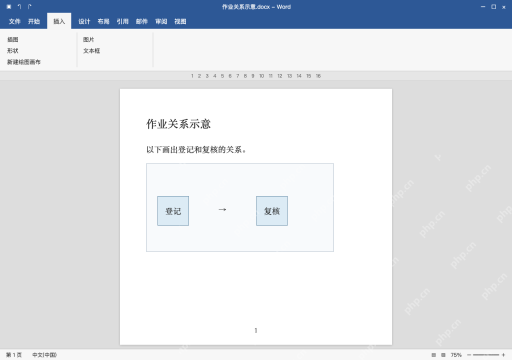
word的绘图画布能把多个形状统一放在同一块区域里,不管是加连接线还是整体调整排版都很方便。操作时先点插入选项卡,找到形状里的新建绘图画布,之后直接在画布里面插入形状和连接线就行。全部布局调整完,记得核对画布和周边正文的位置关系。
把插入点放到说明之后
打开要编辑的作业关系示意文档,把光标挪到说明文字后面的空段落里,再点开插入选项卡,展开形状菜单。
插入画布并规划范围
在形状菜单的最底部点新建绘图画布。刚插入的时候先给画布预留出足够的高度,别让它挡住下方的正文内容。
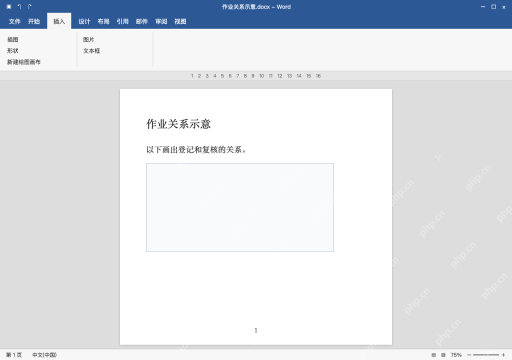

在画布内加入图形
点一下激活画布,往里插入登记、复核两个矩形,再用连接线把二者连起来。之后拖动整个画布移动一下,确认它始终和上方的说明段落保持相邻的位置。