






使用 object-fit 属性配合 width: 100% 和 height: 100% 即可实现图片在多设备上的自适应且不变形。只需将容器设为固定宽高或百分比,并将图片的 object-fit 设置为 cover(填充)或 contain(完整显示),浏览器会自动裁剪或留白以维持原始比例。

如何设置 cover 模式让图片填满容器
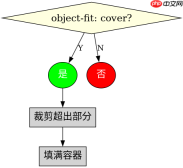
当需要图片完全覆盖背景区域时,应将 object-fit 设为 cover。这会让图片保持纵横比并尽可能填满容器,超出部分会被自动裁剪。适用于头像、卡片封面等场景。
<div class="container">
  @@##@@
</div>

<style>
.container {
  width: 300px;
  height: 200px;
  overflow: hidden;
}
.fit-cover {
  width: 100%;
  height: 100%;
  object-fit: cover;
}
</style>
运行上述代码,图片会填满 300x200 的容器,若原图比例不同,多余部分将被裁切,但不会变形。
如何设置 contain 模式让图片完整显示
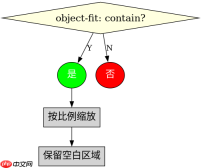
当需要展示图片全貌时,应将 object-fit 设为 contain。图片会按比例缩放以适应容器,可能留下空白区域。适用于图表、文档预览等需保留完整内容的场景。


<div class="container">
  @@##@@
</div>

<style>
.container {
  width: 400px;
  height: 300px;
  background-color: #f0f0f0;
}
.fit-contain {
  width: 100%;
  height: 100%;
  object-fit: contain;
}
</style>
运行后,图片完整显示在 400x300 容器中,若比例不符,四周会出现灰色背景留白,无裁剪发生。
当容器宽高比为 16:9 而图片为 4:3 时 cover 模式的结果
在 cover 模式下,若容器宽高比为 16:9(如 800x450),而图片为 4:3(如 800x600),图片会先按宽度撑满容器,高度超出部分被裁剪。最终显示的是图片中心区域的 800x450 片段,上下边缘被切除,但无拉伸变形。

前端入门到VUE实战笔记:立即使用
在学习笔记中,你将探索 前端 的入门与实战技巧!










