






SoundView可全自动将中文视频转为带英文字幕和配音的海外版成片,需严格按四步操作:1.上传时手动设源语言为“中文(简体)”;2.目标语言选English并配置口音;3.人工校对字幕、调整配音与口型同步;4.导出嵌入英文字幕及配音的MP4。
☞☞☞AI 智能聊天, 问答助手, AI 智能搜索, 多模态理解力帮你轻松跨越从0到1的创作门槛☜☜☜
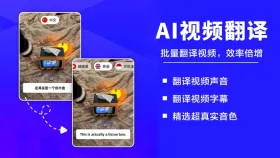
你想把一段中文讲解视频快速生成带英文字幕和英文配音的海外版成片,SoundView能全自动完成从语音识别到双轨输出的全流程,但关键设置必须在提交前一步到位。
确认源语言为中文并上传视频
登录 soundviewai.com → 点击首页「新建翻译」→ 选择「视频翻译」→ 上传你的中文MP4或MOV文件(≤500MB)。上传完成后,系统自动触发ASR语音识别,【必须手动将源语言下拉框设为「中文(简体)」】——哪怕视频里有英文术语,也绝不能选“混合语言”或“英语”,否则ASR会按英文发音规则切分中文语流,把“二维码”识别成“er wei ma”再转译为“ear we ma”,后续全部翻车。
这一步无法跳过,也不能事后修改。源语言一旦检测完成即固化,选错只能取消重传。
设置目标语言为英文并启动翻译
在「语言选择」页,勾选「English」为目标语言;若需美式/英式双版本,点击「添加口音」→ 分别选 English (US) 和 English (UK),注意关闭「自动匹配语速」开关。
点击「下一步:进入字幕校对」→ 系统已生成初版英文字幕,时间轴与原视频语音严格对齐。
人工校对英文字幕并调整配音效果
第一步:逐句检查ASR+翻译结果。重点核对技术名词(如“SKU”“ERP”)、数字(价格、型号)、品牌名是否保留原文,而非被意译成“库存单位”“企业资源计划”。
第二步:点击某行字幕右侧的铅笔图标 → 弹出编辑框 → 直接修改英文文本,支持粘贴术语表或调用DeepL引擎辅助润色(需Pro账号)。

第三步:选中某句字幕 → 右侧「配音预览」面板中点击播放按钮 → 听Ava(US)或Oliver(UK)的发音是否自然。若发现“schedule”读成“shed-yool”,可手动切换音色或微调语速至0.98。
第四步:全部校对完毕后,勾选「启用口型同步」→ 系统将自动驱动人物嘴唇开合节奏匹配英文语音波形,避免“嘴型张合慢半拍”的出海硬伤。
导出带双语字幕和英文配音的最终成片
点击「提交任务」→ 等待状态变为「已完成」。
进入「历史记录」→ 找到该任务 → 点击「下载」→ 选择「嵌入英文字幕+英文配音的MP4」格式。
注意:若同时勾选了「保留中文字幕」选项,输出视频将显示上下双语字幕(上英下中),适合教育类内容;不勾选则仅保留英文字幕。








