






很多刚接触photoshop抠图的新手,常常觉得钢笔工具操作繁琐、通道抠图步骤复杂,其实面对背景较为单一的图像,魔术橡皮擦只需轻轻一点,就能快速完成抠图——上手简单、效率突出,是初学者实现高效出图的理想选择。
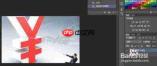
前期准备:选对素材,才能发挥工具最大效能
魔术橡皮擦并非适用于所有图像场景。其工作原理是依据点击位置的颜色值,自动识别并清除色相、明度相近的像素区域,使其变为透明。因此,它最适配背景为纯色(如纯白、纯蓝、纯灰)、且主体与背景之间存在明显色彩对比的图像,例如白底产品图、蓝底身份证照、独立LOGO等。而面对渐变背景、光影融合紧密的毛发边缘、半透明物体等复杂情况,则不推荐使用该工具。
在Photoshop中打开待处理图片后,首要操作是复制原始背景图层,并关闭原图层的显示,以保留原始文件作为安全备份,防止误操作导致不可逆损坏。
核心参数设置:精准控制,避免擦不净或误伤主体
不少新手使用魔术橡皮擦时,常出现背景残留或主体被误删的问题,根源往往在于关键参数未合理配置。
- 容差(Tolerance):这是最关键的参数。数值越高,识别并清除的颜色范围越广;数值越低,识别越精准。对于主体与背景色差显著的图像(如白底商品),可将容差设为30–50;若两者颜色接近(如浅灰背景+米色主体),建议调至10–20,以降低误擦风险。
- 连续(Contiguous):勾选后仅清除与点击点相连的同色区域;取消勾选则整张画布中所有相似颜色都会被擦除。绝大多数情况下(如主体居中、背景统一),应保持勾选状态,避免误删非相邻区域的主体细节。
- 不透明度(Opacity):设为100%可实现完全透明化擦除;若需保留轻微过渡或柔边效果(如合成时需自然融合),可适当降低至30%–50%,但常规抠图建议保持100%。
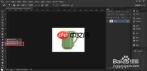
实操流程:三步完成高质量抠图

- 在左侧工具栏中长按「橡皮擦工具」图标,从弹出菜单中选择「魔术橡皮擦工具」(快捷键:Shift+E 循环切换);
- 根据素材特征设置好容差、勾选「连续」与「消除锯齿」,并将不透明度设为100%;
- 直接单击图像背景任意位置,工具会自动扩展擦除同色区域,形成透明背景。若仍有零星残留,可换不同点击点重复操作;若误擦主体,立即按 Ctrl+Z 撤回,并调低容差重新尝试。
抠图完成后,可在图层面板中新建一个纯色图层(如绿色或红色),置于抠图图层下方,便于直观识别边缘残留的杂色或白边。针对细微白边,可执行【选择 → 修改 → 收缩】1–2像素,再反向删除,即可获得干净利落的最终效果。
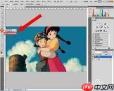
对入门用户而言,魔术橡皮擦是掌握图像合成逻辑的优质切入点。只要理解其“颜色识别+区域扩展”的底层机制,并熟练搭配容差与连续性设置,处理简单背景类图像的速度远超磁性套索、快速选择等工具。无论是电商主图优化、证件照换底,还是日常海报元素提取,都能在一分钟内输出达标成果——选对素材,就是成功的一半。








