






使用css制作逼真的打字机动画,核心在于利用 width 属性配合 overflow: hidden 实现文字逐字显现,并通过 @keyframes 控制宽度变化与光标闪烁。具体做法是设置一个固定宽度的容器包裹文本,初始宽度为0,动画过程中逐步增加至内容实际宽度,同时定义一个独立的闪烁动画应用于伪元素或子元素作为光标。
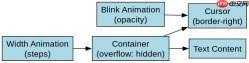
如何实现文字逐个显示的视觉效果
要实现文字逐个显示,需要给包含文本的 或 标签设置 white-space: nowrap 防止换行,并应用一个从 0 到目标宽度的 width 动画。关键在于计算总字符数,确保动画结束时容器完全展开且不留空白。通常将动画时长设置为每个字符约100毫秒,以模拟正常语速。
.typewriter {
  overflow: hidden;
  border-right: .15em solid orange;
  white-space: nowrap;
  margin: 0 auto;
  letter-spacing: .15em;
  animation:
    typing 3.5s steps(40, end),
    blink-caret .75s step-end infinite;
}

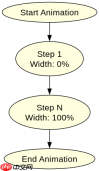
@keyframes typing {
  from { width: 0 }
  to { width: 100% }
}
上述代码中,steps(40, end) 是关键参数,它将平滑的宽度变化离散化为40个步骤,每步对应一个字符的出现。border-right 模拟了光标,其颜色可自定义。当动画播放时,容器宽度按步长增加,文字随之“打印”出来。
如何优化光标的闪烁与停顿效果
为了让动画更逼真,光标应在文字输入期间保持常亮或轻微呼吸,在输入结束后停止闪烁或消失。可以通过分离光标动画和打字动画来实现。使用 ::after 伪元素创建独立的光标,并赋予其独立的 blink 动画。此外,可以在动画关键帧中加入短暂停顿,模拟思考或换行前的延迟。


.typewriter::after {
  content: '|';
  animation: blink 1s step-end infinite;
}

@keyframes blink {
  0%, 100% { opacity: 1; }
  50% { opacity: 0; }
}
在实际应用中,若希望光标在打字完成后立即消失,可将 animation-fill-mode 设为 forwards 并在最后一步隐藏。对于多行文本,需结合 height 动画或动态调整 steps 数量以适应不同长度内容。此方法兼容现代浏览器,无需JavaScript即可实现基础打字效果。
如何处理不同长度文本的自适应问题
当文本长度不固定时,硬编码 steps() 中的数值会导致截断或多余空白。解决方案是使用 CSS 变量或 JavaScript 动态计算字符数并注入 style 属性。例如,通过 getComputedStyle 获取文本实际宽度,再将其转换为 steps() 的计数值。这样无论输入长短,动画都能精确匹配内容宽度,避免视觉错位。
前端入门到VUE实战笔记:立即使用
在学习笔记中,你将探索 前端 的入门与实战技巧!










