






使用css实现tooltip提示框渐进放大浮现,核心在于结合 opacity 与 transform: scale() 属性,并配合 transition 设置平滑过渡。具体做法是默认状态下将提示框设为不可见且缩小至0倍大小,当鼠标悬停或触发焦点时,通过 :hover 或 :focus-within 伪类将其透明度恢复为1并缩放至正常尺寸,同时利用 pointer-events: none 避免在动画期间遮挡交互。

如何定义基础样式与过渡动画
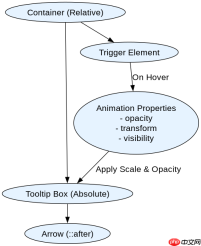
首先定义一个容器类用于包裹触发元素和提示内容,提示框本身需要绝对定位以脱离文档流,并设置初始的透明度和缩放比例。关键在于 transition 属性的配置,它决定了动画的时长、缓动函数以及参与变化的属性列表。通常建议对 opacity 和 transform 分别设置不同的延迟或时长,以实现“先出现后放大”或“同步进行”的视觉效果。
.tooltip-container {
  position: relative;
  display: inline-block;
}

.tooltip-box {
  position: absolute;
  bottom: 100%;
  left: 50%;
  transform: translateX(-50%) scale(0.8);
  opacity: 0;
  visibility: hidden;
  transition: opacity 0.3s ease, transform 0.3s cubic-bezier(0.175, 0.885, 0.32, 1.275), visibility 0.3s;
  background-color: #333;
  color: white;
  padding: 8px 12px;
  border-radius: 4px;
  white-space: nowrap;
  pointer-events: none;
  z-index: 1000;
}

.tooltip-container:hover .tooltip-box,
.tooltip-container:focus-within .tooltip-box {
  opacity: 1;
  transform: translateX(-50%) scale(1);
  visibility: visible;
}
上述代码中,cubic-bezier(0.175, 0.885, 0.32, 1.275) 是一个经典的弹性贝塞尔曲线,能让放大效果带有轻微的弹跳感,增强视觉吸引力。visibility: hidden 配合 opacity 确保在动画开始前元素不响应鼠标事件,防止闪烁。
如何处理箭头指向与定位偏移
为了让提示框看起来更自然,通常需要添加一个小箭头指向触发元素。这可以通过伪元素 ::after 实现,并利用 border 技巧绘制三角形。同时,为了优化用户体验,可以在提示框出现时增加微小的位移,使其从触发点“滑出”,而不是原地弹出。这种细微的位置变化能引导用户视线,提升交互的流畅度。

.tooltip-box::after {
  content: "";
  position: absolute;
  top: 100%;
  left: 50%;
  margin-left: -5px;
  border-width: 5px;
  border-style: solid;
  border-color: #333 transparent transparent transparent;
}

.tooltip-container:hover .tooltip-box {
  /* 增加垂直位移,模拟滑出效果 */
  transform: translateX(-50%) translateY(-5px) scale(1);
}
这里在 :hover 状态下的 transform 中加入了 translateY(-5px),使得提示框在完全展开的同时向上移动少许,避开触发元素的边缘。箭头的 border-color 设置为上边框颜色与背景一致,其余透明,从而形成向下的三角箭头。这种组合确保了提示框不仅有渐入放大的动画,还有合理的空间布局。
基于触发条件改变动画方向的具体问题
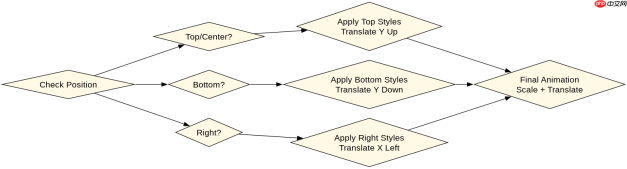
当提示框位于页面底部或右侧时,默认的向上居中定位会导致溢出屏幕。此时需要根据触发元素的位置动态调整 transform 中的位移方向和缩放原点。例如,对于底部触发的提示框,应改为向下显示,并调整箭头的朝向和位置。这要求我们在CSS中定义多个变体类,如 .tooltip-bottom 和 .tooltip-right,并在这些类中重写定位和变换逻辑。
.tooltip-bottom .tooltip-box {
  bottom: auto;
  top: 100%;
  transform: translateX(-50%) scale(0.8);
}

.tooltip-bottom .tooltip-box::after {
  top: auto;
  bottom: 100%;
  border-color: transparent transparent #333 transparent;
}

.tooltip-bottom:hover .tooltip-box {
  transform: translateX(-50%) translateY(5px) scale(1);
}
通过切换类名,可以复用同一套动画逻辑,只需修改定位属性和箭头样式。这种模块化设计使得在不同场景下实现渐进放大浮现变得简单且一致。开发者只需根据实际布局选择对应的类,即可保证动画效果的自然性和兼容性。
前端入门到VUE实战笔记:立即使用
在学习笔记中,你将探索 前端 的入门与实战技巧!










