






在css中去除button元素获得焦点时的默认黑框,最直接的方法是为该元素设置 outline: none;。这行样式会移除浏览器默认的焦点指示器,使按钮在点击或键盘选中时不再显示轮廓线。需要注意的是,完全移除焦点样式可能会影响键盘用户的可用性,建议同时提供自定义的视觉反馈,例如通过 :focus-visible 伪类或修改背景颜色来替代原有的黑框。

如何仅针对特定按钮移除焦点边框而不影响其他元素
若只需移除特定按钮的焦点边框,应使用具体的选择器(如类名或ID)配合 outline: none;。这样可以避免全局样式污染,确保只有目标元素失去默认焦点效果。例如,为类名为 .custom-btn 的按钮添加样式,即可精准控制其焦点表现,而其他输入框或链接仍保留默认焦点样式。
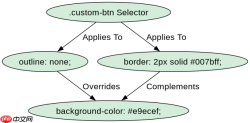

.custom-btn {
  outline: none;
  border: 2px solid #007bff;
}

.custom-btn:focus {
  background-color: #e9ecef;
}
使用 :focus-visible 实现更智能的焦点管理
现代CSS提供了 :focus-visible 伪类,它仅在用户通过键盘导航时显示焦点样式,而鼠标点击时则不显示。结合 outline: none;,可以实现更友好的用户体验:键盘用户看到清晰的焦点指示,而鼠标用户则享受无干扰的界面。这种方法比直接移除所有焦点样式更符合无障碍标准。
.smart-btn {
  outline: none;
}

.smart-btn:focus-visible {
  outline: 2px dashed #007bff;
  outline-offset: 2px;
}
移除焦点后如何保持按钮的可访问性
当移除默认焦点边框后,必须通过其他方式确保按钮的可访问性。可以通过改变背景颜色、添加阴影或使用 :focus-visible 提供自定义焦点样式。这些方法能帮助用户明确当前选中的元素,尤其对键盘导航用户至关重要。例如,为按钮添加 :focus-visible 样式,既移除了默认黑框,又保留了必要的视觉反馈。
前端入门到VUE实战笔记:立即使用
在学习笔记中,你将探索 前端 的入门与实战技巧!










