






使用 clamp() 函数结合最小值、首选值和最大值,可以让文字在断点处平滑过渡,避免突兀跳变。通过设置线性插值的参数,文字大小会在指定的视口宽度范围内按比例缩放,超出范围则保持固定。
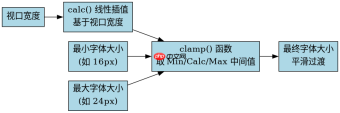
如何计算 clamp 的线性插值参数
要消除断点处的生硬切换,需要利用 CSS 的 calc() 和视口单位(如 vw)来定义中间值。核心公式为 min + (max - min) * ((viewport - min_viewport) / (max_viewport - min_viewport))。例如,若希望在 320px 到 1280px 之间从 16px 平滑过渡到 24px,计算公式为 16px + (24px - 16px) * ((100vw - 320px) / (1280px - 320px))。简化后即为 16px + 8px * ((100vw - 320px) / 960px)。进一步化简系数,得到 16px + 0.00833 * (100vw - 320px),最终可写为 clamp(16px, calc(16px + 0.00833 * (100vw - 320px)), 24px)。这种方法确保了在指定区间内字体大小随视口连续变化,而在区间外保持恒定。
/* 基础样式 */
body {
  font-family: sans-serif;
}

/* 响应式标题 */
h1 {
  /* 最小 16px,最大 24px,中间按视口线性插值 */
  font-size: clamp(16px, calc(16px + 0.00833 * (100vw - 320px)), 24px);
}
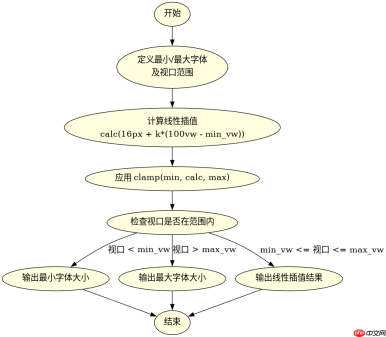
上述代码中,当视口宽度小于 320px 时,字体保持 16px;大于 1280px 时,保持 24px;在两者之间时,字体大小根据公式线性增长。开发者只需调整 clamp 的三个参数即可适配不同设计需求。
如何处理多断点下的复杂响应式场景
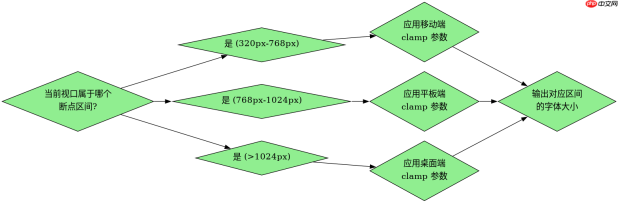
当页面存在多个断点且需要更精细的控制时,单纯依赖 clamp() 可能不够灵活。此时可以结合媒体查询与 clamp(),在不同断点区间应用不同的线性插值逻辑。例如,在移动端(320px-768px)使用一组参数,在平板端(768px-1024px)使用另一组参数。虽然这会导致在断点处仍有轻微跳变,但可以通过调整相邻区间的极值使其视觉差异最小化。另一种策略是使用 calc() 配合 min() 和 max() 实现分段线性函数,但这会增加 CSS 复杂度。对于大多数场景,推荐在每个主要断点区间内使用独立的 clamp() 调用,并通过媒体查询切换。

/* 移动端:320px - 768px */
@media (min-width: 320px) and (max-width: 768px) {
  h1 {
    font-size: clamp(16px, calc(16px + 0.01667 * (100vw - 320px)), 24px);
  }
}

/* 平板端:768px - 1024px */
@media (min-width: 768px) and (max-width: 1024px) {
  h1 {
    font-size: clamp(24px, calc(24px + 0.01667 * (100vw - 768px)), 32px);
  }
}

/* 桌面端:1024px 以上 */
@media (min-width: 1024px) {
  h1 {
    font-size: clamp(32px, calc(32px + 0.00833 * (100vw - 1024px)), 40px);
  }
}
此示例展示了如何在三个断点区间内分别定义字体大小的线性插值。每个区间内的 clamp() 参数独立计算,确保在该区间内平滑过渡。注意,在断点交界处(如 768px),前后两个区间的极值应保持一致(如前一段最大值为 24px,后一段最小值为 24px),以减少视觉跳变。这种分段策略适用于对响应式细节要求较高的项目。
当视口宽度等于断点值时字体大小是多少
当视口宽度恰好等于 clamp() 定义的最小或最大视口边界时,字体大小将严格等于对应的最小值或最大值。例如,在上述第一个示例中,当视口宽度为 320px 时,calc() 部分结果为 0,因此字体大小为 16px;当视口宽度为 1280px 时,calc() 部分结果为 8px,加上基准 16px 后为 24px,符合最大值限制。这一行为由 clamp() 的定义保证:它始终返回介于最小值和最大值之间的值,且在边界处取极值。开发者无需额外处理断点处的特殊情况,clamp() 会自动处理。
前端入门到VUE实战笔记:立即使用
在学习笔记中,你将探索 前端 的入门与实战技巧!










