






新装机或升级硬件后必须通过AIDA64单烤FPU验证CPU稳定性,因其能同时拉满浮点运算、内存控制器和北桥带宽,暴露散热、供电与内存兼容性问题;搭配传感器监控温度、电压及VRM温升,10分钟内不降频、不蓝屏、不重启才算达标。
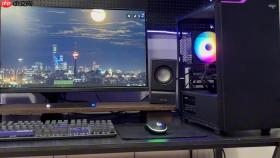
新装机或升级硬件后,必须验证整机在高负载下能否持续不崩溃、不降频、不蓝屏,否则日常使用中随时可能死机或数据丢失。
先看核心需求再选工具
CPU稳定性测试必须压满浮点单元,显卡要触发光栅化与显存带宽极限,内存需覆盖读写时序与错误校验路径——这三类压力不可互相替代。
只用鲁大师跑个分就认为“电脑很稳”,等于没测;它连FPU满载都做不到,温度曲线全是假的。
【AIDA64单烤FPU是当前最可靠的基础门槛】:它能同时拉满CPU所有核心的浮点运算、内存控制器和北桥带宽,主板供电、散热、硅脂、内存兼容性全被暴露出来。
CPU稳定性首选AIDA64
方法一:直接进烤机界面
双击AIDA64 → 左侧菜单栏点击“工具” → 选择“系统稳定性测试” → 勾选“Stress FPU” → 点击“Start”。
此时CPU占用率应立刻冲到100%,温度在5分钟内快速上升;若10分钟内出现降频幅度>300MHz、自动重启或蓝屏,说明散热压不住或电源输出不稳。
方法二:搭配传感器实时盯控
新开一个AIDA64窗口 → 左侧切换到“计算机”→“传感器” → 右侧勾选“温度”“电压”“功耗”“风扇转速” → 让窗口始终可见。
重点盯三项:CPU Package温度不能突破95℃(Intel非K系列建议≤85℃)、+12V电压波动不能超过±0.1V、主板VRM区域温度不能超105℃——超了就停机查散热或换电源。
显卡稳定性用FurMark+GPU-Z双验
第一步:启动FurMark
双击FurMark → 分辨率选你显示器原生分辨率(如2560×1440) → 抗锯齿选“8X MSAA” → 勾选“GPU Stress Test” → 点击“GO”。
第二步:同步开GPU-Z看底层状态

另起GPU-Z → 切换到“Sensors”页 → 勾选“GPU Temperature”“GPU Load”“Memory Usage”“Fan %” → 观察风扇是否随温度线性提速。
若FurMark运行15分钟后GPU温度>92℃且风扇已100%,或GPU负载反复掉到30%以下,大概率是显卡供电相数不足或PCIe插槽接触不良。
内存稳定性必须用TM5或MemTest86
方法一:TM5快速筛查(Windows下)
下载TM5压缩包 → 解压后双击“TM5.exe” → 自动加载预设配置 → 点击“Start test” → 运行至少2轮(每轮约12分钟)。
只要右下角Error(s)显示数字大于0,内存就存在硬错误,必须换插槽、清CMOS、降频或换条内存。
方法二:MemTest86彻底验证(需U盘启动)
去memtest86.com下载ISO → 用Rufus写入U盘 → 重启按F12进启动菜单 → 选U盘启动 → 默认自动开始测试。
【必须连续跑满4小时无报错才算过关】:TM5漏检率约7%,MemTest86能触发XMP/DOCP时序边界错误,这才是真实场景。
硬盘健康与缓存一致性测试
CrystalDiskInfo看SMART状态
双击CrystalDiskInfo → 找到你的系统盘 → 查看“健康状态”是否为“良好” → 重点盯“重新分配扇区计数”“UDMA CRC错误计数”“媒体磨损指数(SSD)”三项,任一值非0且有↑箭头,立即备份并换盘。
AS SSD Benchmark测缓存穿透能力
选中系统盘 → 点击“All Tests” → 等待完成 → 若4K-64Thrd读写速度低于标称值60%,或IOPS波动超±25%,说明主控固件异常或NAND颗粒老化。








