






jdk 安装后 pmd 规则检查找不到 java,通常是因为 pmd 无法定位到 `java` 可执行文件。解决方法是确保系统环境变量 `java_home` 已正确配置且指向 jdk 根目录,并将 `%java_home%\bin`(windows)或 `$java_home/bin`(linux/macos)添加到 `path` 中。若 pmd 仍报错,可在运行命令时通过 `-djava.home` 参数显式指定 jdk 路径,或在 pmd 配置文件中设置 `

PMD 命令行如何显式指定 Java 路径?
当环境变量未生效或存在多个 Java 版本冲突时,可以通过 JVM 系统属性强制指定 Java 主目录。使用 `-Djava.home` 参数启动 PMD,可以绕过系统 PATH 查找,直接指向正确的 JDK 安装位置。例如,在 Windows 上,命令格式为 `java -Djava.home="C:\Program Files\Java\jdk-17" -jar pmd-bin-6.55.0\lib\pmd.jar ...`。这种方式适用于 CI/CD 流水线或脚本自动化场景,确保构建环境的一致性。
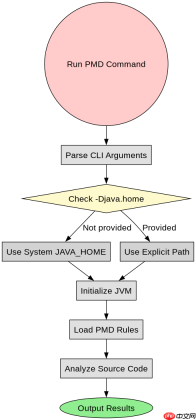
java -Djava.home="C:\Program Files\Java\jdk-17" -jar pmd-bin-6.55.0/lib/pmd.jar check -f text -R rulesets/java/quickstart.xml -d src/main/java
PMD 配置文件如何声明语言版本?
如果 PMD 能找到 Java 但报版本不兼容错误,需在规则集 XML 中明确指定源语言版本。PMD 默认可能检测旧版语法,导致对 Java 8+ 特性支持不佳。在 `


<?xml version="1.0"?><ruleset name="Custom Rules"><description>Custom PMD Ruleset</description><language>java</language><property name="languageVersion" value="java17"></property><rule ref="rulesets/java/quickstart.xml"></rule></ruleset>
如何验证 PMD 是否成功识别 JDK?
验证 PMD 是否正确加载 JDK,可通过运行带调试输出的命令查看初始化日志。使用 `--debug` 参数启动 PMD,观察控制台输出中是否包含 `Using Java home: ...` 字样。若显示路径与预期一致,则说明配置生效。此外,可创建一个简单的 Java 文件,包含非法语法,运行 PMD 检查,若返回具体错误而非“Java not found”,即证明集成成功。
Java免费学习笔记:立即使用
解锁 Java 大师之旅:从入门到精通的终极指南


