






在 javascript 构造函数中查看 console.log 的输出,最直接的方法是在浏览器开发者工具的 sources 面板中为构造函数设置断点,或者在调用构造函数时捕获其返回值并检查实例属性。由于构造函数通常不直接返回用于显示的字符串,而是通过修改 this 对象来初始化状态,因此观察重点应放在实例化后的对象结构上。

如何在构造函数内部暂停执行以观察日志
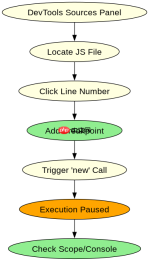
要在构造函数执行过程中实时查看 console.log 的输出,需要在代码运行前中断程序流。这可以通过在 Chrome DevTools 的 Sources 面板中找到包含构造函数的文件,并在对应的行号处点击左侧边栏来添加断点。当使用 new 关键字触发构造函数时,执行会在断点处停止,此时可以在 Console 面板中查看之前打印的日志,也可以逐步执行(Step Over)以观察 this 对象的构建过程。
class User {
  constructor(name, age) {
    console.log('Creating user:', name);
    this.name = name;
    this.age = age;
  }
}

// 触发断点的方式
const user = new User('Alice', 30);
上述代码定义了一个简单的 User 类。在浏览器中打开开发者工具,定位到该脚本,在 console.log 所在行点击添加断点。刷新页面或手动执行创建实例的代码,控制台将暂停,此时可以观察到 'Creating user: Alice' 的输出,并通过 Scope 面板查看局部变量和 this 的状态。
如何通过实例化结果验证构造函数行为
如果不想打断执行流程,可以直接在控制台中实例化对象并立即打印其实例。这种方法适用于快速验证构造函数是否正确设置了属性。通过在控制台输入 new 语句后紧跟 console.log 或直接回车查看返回值,可以确认构造函数的副作用和返回对象的结构。


class Product {
  constructor(id, price) {
    this.id = id;
    this.price = price;
    // 假设这里有一些复杂的初始化逻辑
    if (price <p>这段代码展示了 <code>Product</code> 构造函数。在控制台中执行 <code>new Product(1, 100)</code> 后,紧接着输入 <code>p</code> 并回车,或者使用 <code>console.log(p)</code>,即可在下方看到展开的对象树,其中包含 <code>id</code> 和 <code>price</code> 属性。如果传入负数价格,还会在上方看到警告日志。</p><h2>构造函数中特定条件触发的日志如何过滤</h2><p>当构造函数中包含多个 <code>console.log</code> 或条件分支时,可能需要针对特定输入进行调试。例如,仅当年龄小于 18 时才关注日志输出。可以通过在构造函数中添加条件判断,或使用浏览器的控制台过滤器功能来屏蔽无关信息。此外,可以使用 <code>debugger</code> 语句替代断点,使代码在任何环境中都能暂停,便于观察特定条件下的 <code>this</code> 状态。</p><pre class="brush:php;toolbar:false;">class Account {
  constructor(type, balance) {
    this.type = type;
    this.balance = balance;
    if (type === 'premium') {
      console.log('Premium account created');
    } else {
      console.log('Standard account created');
    }
  }
}

const acc = new Account('premium', 5000);
在上述 Account 示例中,根据 type 参数的不同,会打印不同的日志。在控制台中实例化 new Account('premium', 5000) 后,只会看到 'Premium account created' 的输出。若需进一步分析,可在控制台使用 acc 查看实例详情,或通过过滤日志关键词来聚焦特定类型的创建记录。
Java免费学习笔记:立即使用
解锁 Java 大师之旅:从入门到精通的终极指南





