






移动端通过css锁定横屏显示提示,核心做法是结合 @media (orientation: landscape) 媒体查询与 transform 旋转属性。当设备处于竖屏状态时,利用 rotate(90deg) 将内容强制旋转至横向布局,同时配合 overflow: hidden 隐藏滚动条,从而在视觉上实现“锁定横屏”的效果。需要注意的是,这种纯 css 方案仅改变视觉呈现,无法阻止用户物理旋转设备,且可能影响部分浏览器的交互体验。

@media (orientation: portrait) 如何触发旋转逻辑?
该媒体查询专门针对竖屏状态(屏幕高度大于宽度)生效。在此状态下,我们将根容器或主体元素顺时针旋转 90 度,并调整其定位坐标,使其占据横屏空间。具体而言,设置 transform-origin 为右下角或中心点,避免旋转后偏移出视口,并通过 width 和 height 互换尺寸来适配新的方向。
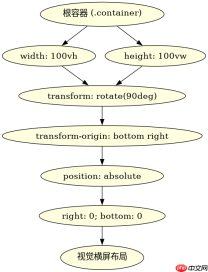
.container {
  width: 100vh;
  height: 100vw;
  transform: rotate(90deg);
  transform-origin: bottom right;
  position: absolute;
  right: 0;
  bottom: 0;
}
上述代码中,width 设为视口高度,height 设为视口宽度,确保旋转后的内容填满屏幕。 transform-origin: bottom right 保证旋转轴心在右下角,使内容从右下向左上展开,符合横屏阅读习惯。若未设置 position,元素可能脱离文档流导致布局错乱。
如何防止竖屏时的内容溢出与滚动?
在旋转过程中,若不限制滚动行为,用户仍可通过滑动查看被“折叠”的内容。解决方法是在 body 或根元素上设置 overflow: hidden,并禁用触摸滚动事件。同时,需确保旋转后的容器尺寸严格匹配视口,避免因边距或边框导致溢出。

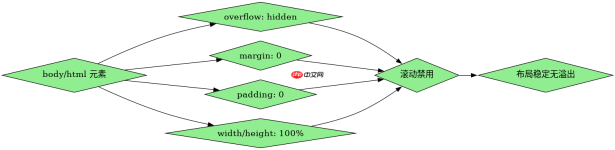
body, html {
  overflow: hidden;
  margin: 0;
  padding: 0;
  width: 100%;
  height: 100%;
}
此段代码全局禁用滚动,配合前文的旋转样式,形成完整的横屏锁定效果。注意 margin: 0 和 padding: 0 消除默认间距,防止旋转后出现白边。若页面包含固定定位元素,需额外检查其 z-index 层级,避免被旋转容器遮挡。
旋转后文字与图片是否会出现模糊或错位?
是的,直接旋转可能导致子元素继承变换矩阵,引发渲染异常。例如,图片可能因抗锯齿算法变化而轻微模糊,文字则可能因字体渲染引擎对旋转支持不佳而出现边缘锯齿。此外,若子元素使用绝对定位,其坐标基准可能随父级旋转而偏移,造成错位。
为解决此问题,可对内部关键元素应用 transform: rotate(-90deg) 进行反向补偿,恢复原始朝向。同时,启用硬件加速属性如 will-change: transform 提升渲染性能。对于高精度图像,建议提供横屏专用版本,避免依赖 CSS 旋转。
前端入门到VUE实战笔记:立即使用
在学习笔记中,你将探索 前端 的入门与实战技巧!










