






在css grid中实现侧边栏折叠与主内容自适应动画,核心做法是将侧边栏和主内容分别置于grid的不同列,利用`grid-template-columns`属性的过渡(transition)来实现平滑的宽度变化。具体而言,通过切换容器上的类名来改变grid布局定义,例如从`250px 1fr`变为`0 1fr`,配合`overflow: hidden`确保内容在折叠过程中被正确裁剪,从而实现无需javascript操作dom结构即可完成的流畅动画效果。
如何设置Grid布局以支持侧边栏宽度变化
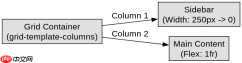
要实现这一效果,首先需要构建一个包含侧边栏和主区域的Grid容器。将侧边栏设为第一列,主内容设为第二列。关键在于使用`grid-template-columns`属性,并为其添加`transition`样式。当侧边栏需要折叠时,只需将该列的宽度值改为`0`或`0px`,Grid会自动处理剩余空间的重新分配,使主内容区域自动填充剩余空间。这种布局方式比传统的Flexbox或绝对定位更容易管理响应式行为,因为Grid本身就是为了二维布局设计的,能够自然地处理列宽的变化。
.container {
  display: grid;
  grid-template-columns: 250px 1fr;
  transition: grid-template-columns 0.3s ease;
}

.container.collapsed {
  grid-template-columns: 0 1fr;
}

.sidebar {
  overflow: hidden;
  white-space: nowrap;
}
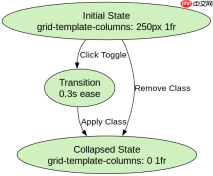
上述代码定义了一个名为container的Grid容器,初始状态下侧边栏宽度为250px,主内容占据剩余空间(1fr)。当向container添加collapsed类时,grid-template-columns的值变为0 1fr,触发过渡动画。侧边栏内部的overflow: hidden确保文本和子元素在宽度缩小至零时被隐藏,避免溢出显示。这种设置使得侧边栏的折叠过程平滑且符合预期。
如何处理侧边栏内部内容的动画表现
侧边栏折叠时,其内部的内容(如文字、图标)也需要随之消失或隐藏,否则会出现视觉上的混乱。为此,需要在侧边栏元素上设置overflow: hidden和white-space: nowrap。overflow: hidden确保当侧边栏宽度减小时,超出部分的内容被裁剪;white-space: nowrap防止文本换行,保持内容在一行内,从而在宽度变化时产生自然的“挤压”效果。此外,可以为侧边栏内的文本添加opacity过渡,使其在折叠过程中逐渐淡出,提升用户体验。


.sidebar {
  background-color: #f4f4f4;
  padding: 20px;
  overflow: hidden;
  white-space: nowrap;
  transition: all 0.3s ease;
}

.sidebar-text {
  opacity: 1;
  transition: opacity 0.2s ease;
}

.container.collapsed .sidebar-text {
  opacity: 0;
}
这段代码进一步细化了侧边栏的样式。.sidebar类应用了overflow: hidden和white-space: nowrap,确保内容在折叠时不被截断或换行。同时,.sidebar-text类设置了opacity过渡,当容器进入折叠状态时,文本的透明度逐渐变为0,实现淡出效果。这种组合策略确保了侧边栏在折叠过程中,不仅宽度变化平滑,内部内容也同步隐藏,避免了视觉上的突兀感。
点击按钮触发折叠状态的JavaScript实现
虽然CSS Grid和过渡动画可以处理布局和视觉效果,但触发折叠状态通常需要JavaScript。可以通过监听按钮的点击事件,切换容器上的collapsed类来实现。以下是一个简单的示例,展示如何使用原生JavaScript实现这一功能。
<button id="toggle-btn">Toggle Sidebar</button>
<div class="container" id="main-container">
  <aside class="sidebar"><p class="sidebar-text">Sidebar Content</p>
  </aside><main class="main-content"><p>Main Content Area</p>
  </main>
</div>

<script>
  const toggleBtn = document.getElementById('toggle-btn');
  const container = document.getElementById('main-container');

  toggleBtn.addEventListener('click', () => {
    container.classList.toggle('collapsed');
  });
</script>
该脚本获取了切换按钮和主容器的引用,并在按钮点击时切换collapsed类。当类被添加时,CSS中的grid-template-columns过渡生效,侧边栏开始折叠;当类被移除时,侧边栏恢复原状。这种实现方式简洁高效,无需复杂的逻辑,仅依赖CSS的过渡机制即可完成动画效果。
前端入门到VUE实战笔记:立即使用
在学习笔记中,你将探索 前端 的入门与实战技巧!










