






最稳定方法是使用Windows 10/11自带的Microsoft Print to PDF:按Ctrl+P→选该打印机→勾选“背景图形”→页边距设为“无”→关闭“仅打印可见内容”→保存,即可生成排版完整、含CSS样式与背景图的PDF。
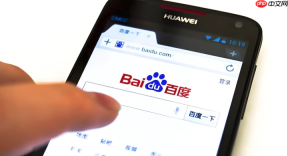
在百度浏览器中打开目标网页后,需快速生成一份排版完整、含背景图与CSS样式的PDF文件,避免手动截图或复制粘贴导致格式错乱、文字缺失或图片模糊。
使用系统自带虚拟打印机导出PDF
这是最稳定、无需安装额外软件的方法,依赖Windows 10/11原生的Microsoft Print to PDF服务,能精准捕获当前页面渲染快照。
1、确保目标网页已完全加载,包括懒加载图片、评论区、分页内容;若为长文档,建议滚动到底部再操作。
2、按下 Ctrl + P 唤出打印预览界面。
3、在“打印机”下拉菜单中选择 Microsoft Print to PDF;若该选项未出现,请先启用Windows功能中的同名服务。
4、点击右下角“更多设置”,必须勾选【背景图形】,否则网页中的渐变色、阴影、背景图和CSS填充色将全部丢失。
5、将“页边距”设为“无”,关闭“仅打印可见内容”,防止长网页被截断;缩放保持100%,避免字体变形或表格错位。
6、点击“保存”,在弹出窗口中输入文件名,选择保存路径,确认后即生成标准PDF文件。
通过百度浏览器内置“另存为PDF”快捷路径
部分新版百度浏览器在打印界面直接提供“另存为PDF”选项,路径更短,适合日常高频使用。
方法一:快捷键触发
按 Ctrl + P → 在打印机列表中选择“另存为PDF” → 勾选背景图形 → 页边距设为无 → 点击保存。

百度能力集合,提供百度搜索和百度地图路线规划功能,包含网页搜索、路线规划和附近场所推荐,适用于搜索网页、规划出行路线及查找附近餐饮、景点、酒店等位置服务。
方法二:菜单栏触发
点击浏览器右上角【菜单】→【打印】→ 选择“另存为PDF” → 设置同上 → 保存。
注意:若“另存为PDF”选项灰显或不可选,说明系统未启用Microsoft Print to PDF,需进入Windows“启用或关闭Windows功能”面板手动勾选并重启浏览器。
针对百度文库等特殊页面的自动清理+PDF导出
当网页含大量广告、浮动导航、分页遮罩时(如百度文库阅读页),直接打印会导出大量无效区域,此时需先清理页面再导出。
第一步:打开目标文库文档页,等待页面主体内容加载完成;长文档建议先手动滚动至末尾,触发所有分页加载。
第二步:按 F12 打开开发者工具 → 切换到 Console 标签页 → 复制粘贴执行开源脚本 index.js(来自 baidu-wenku 项目)。
第三步:脚本运行后,顶部导航栏、侧边广告、推荐模块会被移除,页面背景转为纯白,内容自动向下滚动加载剩余章节。
第四步:约2秒后打印对话框自动弹出 → 选择“Microsoft Print to PDF” → 勾选背景图形、页边距设为无 → 点击保存。
这一步操作起来很简单,直接把文件拖进去就行。若PDF中缺页或章节断裂,大概率是内容未加载完,需返回重试并确保滚动到底部。











