






在微信小程序中实现响应式排版,核心做法是放弃固定像素(px)布局,改用 rpx 单位或基于 vw 的媒体查询。rpx 会根据屏幕宽度自动缩放,确保在不同尺寸设备上保持比例一致;对于需要更精细控制的场景,则结合 css 媒体查询针对特定断点调整样式。这样做能让页面在 iphone se 到 ipad pro 等广泛设备间自适应。

rpx 单位如何根据屏幕宽度计算
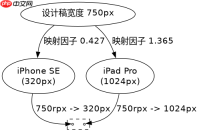
rpx 的计算逻辑是将屏幕宽度划分为 750 份,1 rpx 等于屏幕宽度的 1/750。这意味着无论设备实际宽度是多少,设计稿标注为 750 rpx 的元素始终占满全屏宽度。开发者只需按照设计稿的像素值直接填写 rpx,无需手动换算百分比或 rem。
/* app.wxss */
.container {
  width: 750rpx; /* 始终占满屏幕宽度 */
  height: 300rpx; /* 高度随屏幕比例缩放 */
  background-color: #f0f0f0;
}

.item {
  width: 375rpx; /* 占屏幕一半宽度 */
  margin: 20rpx; /* 间距也按比例缩放 */
}
上述代码展示了基础布局。当屏幕宽度为 375px(如 iPhone 6/7/8)时,1 rpx = 0.5px,750 rpx 正好对应 375px。若屏幕宽度变为 414px(如 iPhone Plus),1 rpx ≈ 0.552px,750 rpx 对应 414px。这种映射关系保证了视觉比例的恒定。
媒体查询如何处理特殊断点
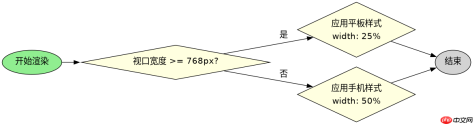
虽然 rpx 解决了大部分比例问题,但在某些极端窄屏或平板横屏场景下,可能需要隐藏侧边栏或调整网格列数。此时使用 @media 查询配合 px 单位进行干预是最稳妥的方式。小程序支持标准的 CSS 媒体查询语法,可以针对 min-width 和 max-width 设置特定样式。

/* responsive.wxss */
.grid-container {
  display: flex;
  flex-wrap: wrap;
}

.grid-item {
  width: 50%;
  box-sizing: border-box;
}

/* 平板横屏或大屏手机:调整为两列以上 */
@media screen and (min-width: 768px) {
  .grid-item {
    width: 25%;
  }
  .sidebar {
    display: block;
  }
}

/* 极小屏幕:堆叠布局 */
@media screen and (max-width: 320px) {
  .grid-item {
    width: 100%;
  }
}
这段代码演示了如何通过媒体查询覆盖默认的 rpx 行为。注意媒体查询中的单位通常使用 px,因为这是基于设备独立像素的逻辑判断。当视口宽度超过 768px 时,网格项从 50% 变为 25%,从而在宽屏上展示更多内容。这种混合策略结合了 rpx 的自动缩放和媒体查询的精准控制。
flex 布局在 rpx 环境下的表现
在微信小程序中,flex 布局与 rpx 结合使用时,子元素的宽度如果设置为百分比,会相对于父容器计算,而父容器的宽度如果是 rpx,则会先转换为当前设备的 px 值。因此,flex 子项使用 % 或 auto 能更好地适应内容变化,避免固定 rpx 导致的溢出或留白。例如,一个按钮宽度设为 auto,其内部文字长度变化时,按钮会自动伸缩,且伸缩幅度受 rpx 基准影响。
.button-row {
  display: flex;
  justify-content: space-between;
}

.btn-auto {
  flex: 1;
  margin: 10rpx;
  padding: 20rpx;
  text-align: center;
}

.btn-fixed {
  width: 200rpx;
  margin: 10rpx;
  padding: 20rpx;
  text-align: center;
}
运行上述代码,btn-auto 会平分剩余空间,而 btn-fixed 始终保持 200rpx 宽度。在窄屏设备上,btn-fixed 可能显得过大,导致换行或挤压其他元素,而 btn-auto 则能灵活适应。开发者应根据内容是否可变来选择布局策略,内容固定的用固定 rpx,内容多变的用 flex 百分比。
前端入门到VUE实战笔记:立即使用
在学习笔记中,你将探索 前端 的入门与实战技巧!











