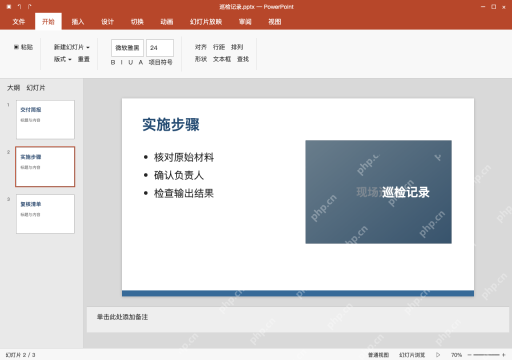
想给ppt里的图片加蒙版效果,直接在图片上方叠一个同样大小的矩形,去掉轮廓线,再调整填充透明度就能实现。要同时保留图片细节,还能让上面的白字清晰可读,先从半透明参数试起,之后再对着实际底图微调就好。
插入覆盖图片区的矩形
切到放了照片的PPT页面,点顶部菜单栏的插入,选形状分类里的矩形,拖动画出一块和现场巡检图片边界完全对齐的矩形,确认这个矩形处在图片的上层。
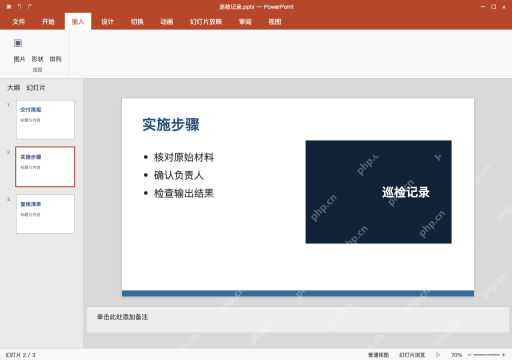
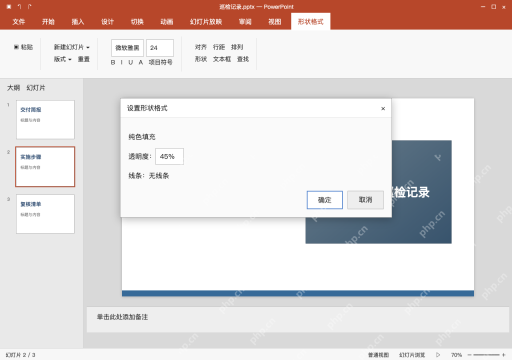
设置填充透明度并去轮廓
右键点击矩形,打开设置形状格式面板。选择纯色填充,透明度填45%,线条选项选无线条。注意这里调整的只是叠上去的蒙版矩形,底下的原图后续依然可以单独替换修改。
AI一键生成成品PPT☜☜☜☜☜点击生成;

叠上白字并核对阅读效果
把巡检记录放在蒙版的上层,切到幻灯片放映模式看文字清不清楚。如果字和底图还是混在一起分不清,再适当降低矩形透明度。