






在css3中实现多步骤进度条,核心是利用flexbox的`flex-grow`属性让每个步骤节点自动平分容器宽度,并通过伪元素或子元素绘制连接线。具体做法是创建一个包含所有步骤的父容器设置`display: flex`,每个步骤项设置`flex: 1`,利用相邻兄弟选择器或特定类名控制连接线的显示与隐藏,从而构建出响应式的步骤条结构。
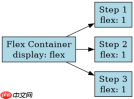
如何定义步骤条的基础HTML结构与Flex布局
基础结构由一个父容器和多个子步骤节点组成。父容器使用`display: flex`启用弹性布局,子节点通过`flex: 1`均分空间。这种布局方式确保了无论有多少个步骤,它们都能自动适应容器宽度,无需手动计算百分比。
<div class="progress-bar">
  <div class="step active"></div>
  <div class="step completed"></div>
  <div class="step"></div>
</div>
上述代码中,`.progress-bar`是Flex容器,`.step`是子项。`.active`表示当前步骤,`.completed`表示已完成步骤。默认情况下,未激活的步骤为灰色,已完成的为蓝色,当前的为高亮色。这种结构简洁且易于扩展。
预期结果:三个步骤节点在容器中水平排列,宽度相等,间距由Flexbox默认行为决定(通常为0,需额外设置gap或margin)。
如何利用伪元素绘制步骤间的连接线
连接线通常通过子节点的伪元素`:after`实现。每个步骤节点右侧绘制一条线,但最后一个节点不需要右侧线条。通过CSS选择器`.step:not(:last-child)::after`可以精确控制这一行为。线条的颜色根据前一个步骤的状态动态变化:如果前一个步骤是`completed`,则线条为蓝色;否则为灰色。
.step {
  position: relative;
  flex: 1;
  height: 4px;
  background-color: #e0e0e0;
}

.step::after {
  content: '';
  position: absolute;
  right: -50%;
  top: 0;
  width: 100%;
  height: 100%;
  background-color: #e0e0e0;
  z-index: -1;
}

.step.completed::after {
  background-color: #007bff;
}
注意:这里使用`right: -50%`和`width: 100%`是为了让线条从当前节点中心延伸到下一个节点中心,避免重叠或间隙。实际项目中可能需要调整`z-index`确保线条位于圆圈下方。

预期结果:已完成步骤之间的连接线变为蓝色,未完成步骤之间的连接线保持灰色,形成视觉上的进度引导。
基于当前步骤状态如何更新节点样式
当用户点击某个步骤或程序逻辑推进时,需要更新对应节点的类名以反映其状态。例如,将当前步骤标记为`active`,将其之前的所有步骤标记为`completed`,之后的步骤保持默认状态。这可以通过JavaScript操作DOM类名实现,或者在纯CSS场景中通过预定义类名模拟。
.step.active {
  background-color: #007bff;
}

.step.active::before {
  content: '●';
  position: absolute;
  top: -10px;
  left: 50%;
  transform: translateX(-50%);
  color: #007bff;
  font-size: 16px;
}
上述代码为当前步骤添加了圆形标记和背景色变化。结合之前的连接线逻辑,整个进度条会呈现出清晰的视觉层次:已完成部分为蓝色实心,当前部分为蓝色高亮,未完成部分为灰色。
验证输入:假设有一个三步进度条,第一步和第二步已完成,第三步为当前步骤。运行后,第一步和第二步之间的连接线为蓝色,第二步和第三步之间也为蓝色,第三步节点本身为蓝色并带有圆形标记。
前端入门到VUE实战笔记:立即使用
在学习笔记中,你将探索 前端 的入门与实战技巧!










