






红色斑点随分辨率缩放而变形说明是GPU渲染层错误像素,非屏幕硬件坏点;若位置尺寸绝对固定,则进入坏点判定流程。
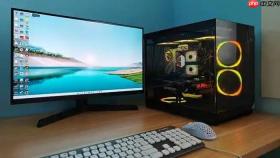
电脑屏幕红色斑点在不同分辨率下变化说明它不是液晶面板物理坏点,而是信号链路或驱动层异常引发的可缩放色偏现象,必须立即停止使用当前设置并切入诊断流程。
先验证红点是否随分辨率缩放而等比例变形
右键桌面→显示设置→缩放与布局→将分辨率从当前值切换为“推荐”分辨率(通常是原生分辨率)→观察红点大小、数量、位置是否发生改变。
若红点明显变大或变小,且边缘模糊、轮廓随窗口拖动而拉伸,【说明红点是GPU渲染层输出的错误像素,非屏幕硬件问题】;此时继续用非原生分辨率会加剧显存误读,可能诱发更多色块。
若红点尺寸绝对固定、位置纹丝不动(哪怕把窗口拖到屏幕边缘也不偏移),直接跳过本阶段,进入坏点判定流程。
强制刷新率匹配测试
方法一:手动锁定60Hz标准刷新率
显示设置→高级显示设置→选择显示器→刷新率→下拉菜单中仅勾选“60Hz”一项→点击“保留更改”。
方法二:禁用自适应同步技术
NVIDIA控制面板→显示→设置G-SYNC→取消勾选“启用G-SYNC”;AMD Radeon设置→显示→AMD FreeSync→关闭开关。【开启状态下若线材屏蔽不良,红点会在帧率波动时成簇爆发】。

本地 Ollama 文生图工具。使用 x/z-image-turbo 模型生成图片,分辨率 1024x1024,每张图约耗时 90 秒。当用户说"生成图片"、"文生图"、"画一张图"、或提交中文提示词生成图像时使用。
这一步操作起来很简单,直接关闭同步功能就能验证是否由动态刷新率抖动触发。
排查显卡输出通道异常
第一步:进入系统安全模式→按Win+R输入msconfig→引导→勾选“安全引导”→确定→重启。
第二步:安全模式下打开设备管理器→显示适配器→右键显卡→禁用设备→等待10秒→再启用。
第三步:回到正常系统→右键桌面→显示设置→图形设置→硬件加速GPU计划→关闭→重启。
第四步:打开DirectX诊断工具(dxdiag)→显示选项卡→查看“DDI版本”是否低于12.2;若为11.4或更低,说明驱动未正确加载新渲染管线,红点实为旧驱动残留指令污染R通道输出。





