照片上传失败主因是尺寸、底色、大小、格式不符,须满足192×144像素最小值、390×292像素推荐值、48mm×33mm成像区、20KB–200KB、JPG格式及纯白或浅蓝背景五项硬性条件。

计算机二级考试报名时照片上传失败,多数是因为尺寸不对、底色错误或文件大小超限,必须严格满足192×144像素最小值、390×292像素推荐值、48mm×33mm成像区、20KB–200KB文件体积、JPG格式且背景为纯白或浅蓝这五项硬性条件。
确认原始照片是否符合基本要求
打开照片文件→右键属性→查看“详细信息”页签,核对宽度、高度、大小、格式四项参数。若显示“JPEG 图像”但扩展名是.jpeg,【必须重命名为.jpg】,否则报名系统直接拒绝识别;若尺寸小于192×144或大于200KB,需立即处理。
注意:苹果手机默认保存为HEIC格式,安卓部分新机型默认存为WebP,这两类格式均不被报名系统接受,【务必先转为JPG再操作】。
用“照点点”小程序一键达标(推荐零基础用户)
方法一:微信或支付宝搜索“照点点”小程序→点击首页【全国计算机等级考试】专属模板→上传原图。
方法二:系统自动框选人脸区域并按48mm×33mm比例裁剪,头部占7/10、肩部占1/5、上下左右留白严格匹配官方要求;手动微调框线位置后,点击【换底色】选择白色或浅蓝色。
方法三:生成前自动压缩至20–200KB区间,下载时直接获得合规JPG文件,无需二次调整。
用Windows画图工具手动改像素(仅需改尺寸不换底色)
第一步:右键照片→打开方式→画图。
第二步:顶部菜单栏→重新调整大小→勾选“像素”,取消勾选“保持纵横比”。这一步极其关键——不取消会导致输入390和292后系统强制缩放变形,头肩比例错乱。
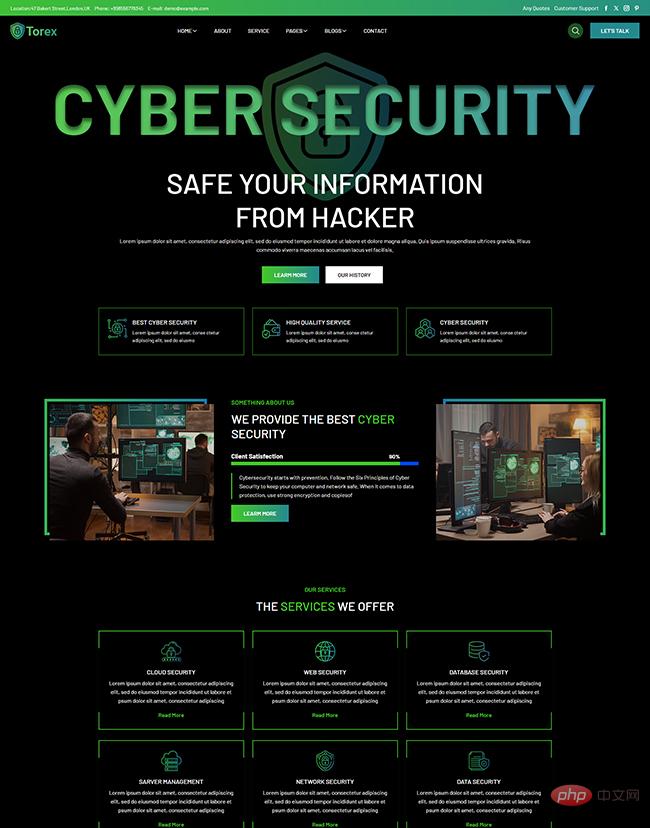
计算机网络安全服务公司网站模板是一款适合提供云安全、网络安全、服务器管理。数据安全服务公司宣传网站模板下载。提示:本模板调用到谷歌字体库,可能会出现页面打开比较缓慢。
第三步:宽度栏输入【390】,高度栏输入【292】,点击确定。
第四步:文件→另存为→JPEG图片→保存为新文件名(避免覆盖原图)。
第五步:右键新文件→属性→详细信息,确认尺寸为390×292、大小在20–200KB之间。若超限,返回画图→另存为→选择“存储为Web所用格式”,在弹出窗口中将品质滑块拉到60%左右再保存。
用“吉吉照”智能换底+边缘修复(发际线/耳部易出错场景)
支付宝内搜“吉吉照”→进入后选择【全国计算机等级考试】模板→上传照片。
系统自动识别人脸并替换背景,预览时重点检查耳朵轮廓与发丝边缘:若出现毛边、半透明残留或色块,立即启用“精细擦除”功能,用手指沿耳廓缓慢涂抹修正。
导出前点击“查看元数据”,确认无GPS定位、拍摄设备型号等隐藏信息——报名系统会因元数据未清理而判定照片不合格。