






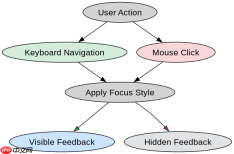
在现代css中,使用 :focus-visible 伪类可以确保键盘用户看到焦点指示器,而鼠标点击时隐藏它。具体做法是将原有的 :focus 选择器替换或补充为 :focus-visible,这样浏览器会自动判断输入源是键盘还是指针设备,从而优化无障碍交互体验。

:focus-visible 与 :focus 的核心区别是什么
:focus-visible 仅在用户通过键盘(如 Tab 键)导航时显示焦点样式,而 :focus 在鼠标点击和键盘操作时都会触发。这种区别避免了鼠标用户看到不必要的焦点框,同时保留了键盘用户的视觉反馈。
button:focus { outline: 2px solid blue; }
button:focus-visible { outline: 2px solid blue; }
上述代码展示了两种写法的对比。当使用 :focus 时,鼠标点击按钮也会显示蓝色轮廓;而使用 :focus-visible 时,只有键盘导航才会显示轮廓。实际开发中,建议优先使用 :focus-visible,并在需要兼容旧浏览器时提供 :focus 作为降级方案。
如何为自定义组件添加 :focus-visible 支持
对于非原生 HTML 元素(如 div 或 span),需要手动设置 tabindex 属性使其可聚焦,然后应用 :focus-visible 样式。这样可以确保这些元素在键盘导航时也能获得正确的焦点指示。


<div tabindex="0" class="custom-btn">Click me</div>

.custom-btn:focus-visible {
  outline: 2px solid green;
  background-color: #f0f0f0;
}
这段代码演示了如何为一个自定义按钮添加 :focus-visible 支持。通过设置 tabindex="0",该 div 元素变得可聚焦。当用户通过键盘导航到该元素时,会显示绿色轮廓和浅灰色背景,提供清晰的视觉反馈。
:focus-visible 在表单验证中的具体表现
在表单验证场景中,:focus-visible 可以与错误状态结合使用,确保用户在键盘导航时能看到明显的错误提示。例如,当输入框验证失败时,可以为其添加红色边框和错误文本,同时在 :focus-visible 状态下增强视觉反馈。
<input type="text" id="email" required>

#email:invalid:focus-visible {
  border: 2px solid red;
  box-shadow: 0 0 5px rgba(255, 0, 0, 0.5);
}
上述代码展示了如何在表单验证中使用 :focus-visible。当 #email 输入框内容无效且用户通过键盘导航到该元素时,会显示红色边框和阴影效果,帮助用户快速定位并修正错误。这种设计提升了表单的可用性和无障碍性。
前端入门到VUE实战笔记:立即使用
在学习笔记中,你将探索 前端 的入门与实战技巧!










