






利用css grid实现类似移动操作系统的桌面图标拖拽网格,核心在于将容器设为`display: grid`并配合`grid-auto-flow: dense`以自动填充空隙,同时结合javascript的pointer events api处理拖拽逻辑。具体做法是监听`pointerdown`、`pointermove`和`pointerup`事件,在拖拽过程中动态交换dom元素位置或更新数据模型,并利用grid的布局特性保持整体结构稳定。若遇到空位填补问题,`dense`模式能确保后续元素自动前移填补空白,避免布局断裂。

如何配置CSS Grid属性以支持自由拖拽后的自动重排
配置CSS Grid属性以支持自由拖拽后的自动重排,关键在于设置`grid-template-columns`为自适应宽度,并使用`grid-auto-flow: dense`。这样当图标被拖动到任意位置时,Grid容器会自动计算最佳布局,将未拖动的图标紧密排列。需注意的是,如果仅依赖HTML DOM顺序而不使用JS干预,拖拽无法实现;因此必须通过JS交换DOM节点顺序,Grid才会根据新顺序重新渲染。默认情况下,Grid按文档流排序,`dense`模式允许“跳跃”式填充,适合非严格对齐的场景。
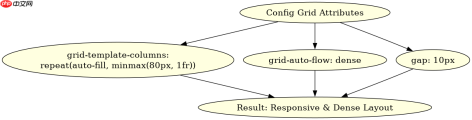
<style>
  .grid-container {
    display: grid;
    grid-template-columns: repeat(auto-fill, minmax(80px, 1fr));
    grid-auto-rows: 100px;
    grid-auto-flow: dense;
    gap: 10px;
    padding: 20px;
    background: #f0f0f0;
  }
  .icon-item {
    width: 80px;
    height: 100px;
    background: white;
    border-radius: 10px;
    display: flex;
    align-items: center;
    justify-content: center;
    cursor: grab;
    user-select: none;
    box-shadow: 0 2px 5px rgba(0,0,0,0.1);
  }
  .icon-item.dragging {
    opacity: 0.5;
    z-index: 1000;
  }
</style><div class="grid-container" id="desktop">
  <div class="icon-item" data-id="1">App 1</div>
  <div class="icon-item" data-id="2">App 2</div>
  <div class="icon-item" data-id="3">App 3</div>
  <div class="icon-item" data-id="4">App 4</div>
  <div class="icon-item" data-id="5">App 5</div>
</div>
上述代码定义了一个响应式Grid容器,每个图标项固定宽高。运行后,页面显示5个图标,初始按DOM顺序排列。当用户拖拽其中一个图标(如App 3)到其他位置并释放时,JS逻辑会交换DOM节点,Grid根据新DOM顺序重新布局,实现视觉上的重排。预期结果是图标位置改变,但整体网格无断裂,空白处被其他图标自动填补。
如何通过Pointer Events实现图标的平滑拖拽与位置交换
通过Pointer Events实现图标的平滑拖拽与位置交换,需绑定`pointerdown`、`pointermove`和`pointerup`事件。在`pointerdown`时记录起始坐标并标记拖拽状态,在`pointermove`中计算偏移量并临时调整目标元素位置(或使用绝对定位模拟),在`pointerup`时确定最终落点并交换DOM节点。关键点是使用`e.pointerId`区分多点触控,并通过`elementFromPoint`检测悬停目标。若未检测到有效目标,则恢复原位。此方法比Mouse Events更兼容触屏设备,且无需额外库。


<script>
  const container = document.getElementById('desktop');
  let dragItem = null;
  let startX, startY, currentX, currentY;
  let originalIndex = -1;

  container.addEventListener('pointerdown', (e) => {
    if (e.target.classList.contains('icon-item')) {
      dragItem = e.target;
      dragItem.classList.add('dragging');
      startX = e.clientX;
      startY = e.clientY;
      originalIndex = Array.from(container.children).indexOf(dragItem);
      // 可选:创建克隆体用于拖拽视觉反馈
    }
  });

  container.addEventListener('pointermove', (e) => {
    if (!dragItem) return;
    e.preventDefault();
    currentX = e.clientX;
    currentY = e.clientY;
    // 实际项目中可在此处添加视觉跟随逻辑
  });

  container.addEventListener('pointerup', (e) => {
    if (!dragItem) return;
    dragItem.classList.remove('dragging');

    // 检测释放位置下的元素
    const elemBelow = document.elementFromPoint(e.clientX, e.clientY);
    if (elemBelow && elemBelow.classList.contains('icon-item') && elemBelow !== dragItem) {
      const targetIndex = Array.from(container.children).indexOf(elemBelow);
      // 交换DOM节点
      const temp = dragItem.cloneNode(true);
      container.replaceChild(temp, dragItem);
      container.replaceChild(dragItem, elemBelow);
      // 注意:此处简化了交换逻辑,实际需处理索引变化
    } else {
      // 恢复原位(若需要)
    }
    dragItem = null;
  });
</script>
该脚本实现了基本的拖拽交换逻辑。运行后,用户拖拽图标A到图标B位置并释放,两者DOM顺序交换,Grid自动重排。预期结果是图标位置互换,无闪烁或错位。若释放时无目标元素,图标保持原位。此方案适用于单点触控场景,多点触控需扩展`pointerId`判断。
当拖拽目标为空位时,Grid如何自动填补空缺
当拖拽目标为空位时,Grid通过`grid-auto-flow: dense`自动填补空缺。具体而言,若用户将图标拖至容器边缘外或无其他图标的位置,释放后JS不执行交换,但Grid会根据当前DOM顺序重新计算布局,将后续图标前移填补原图标留下的空白。例如,若移除第3个图标,第4、5个图标会自动占据第3、4位。此行为无需额外JS干预,纯CSS控制。需注意,若容器高度不足,可能触发滚动,此时应设置`overflow: auto`并限制最大行数。
前端入门到VUE实战笔记:立即使用
在学习笔记中,你将探索 前端 的入门与实战技巧!










