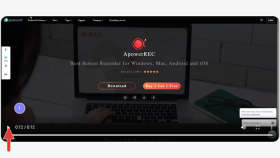
傲软免费在线录屏可以在电脑浏览器里录制网页操作。本文以 Chrome 的单个标签页为例,介绍如何选定录制范围、结束录制并回看视频。
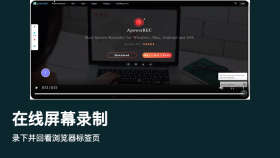
官网地址:https://www.apowersoft.cn/free-online-screen-recorder
怎么录制 Chrome 的单个标签页
用电脑上的 Chrome 打开录屏工具,再打开一个准备演示的网页。练习时可在另一个标签页打开 Chrome 的屏幕共享说明页 https://developer.chrome.com/docs/web-platform/screen-sharing-controls。录制设置图截自当前官网。标签页选择、计时和回放取自傲软官方指南,计时与回放分别来自不同的录制示例。
1. 打开录制设置
在官网首页点击开始录制,进入网页录制设置。确认屏幕处于选中状态。只演示画面时,把摄像头和麦克风留在关闭状态。要收进网页播放的声音,再打开系统声音。如果需要同时录自己的讲解,再打开麦克风并允许浏览器访问它。确认选择后,点击设置区下方的开始录制,浏览器会打开共享选择窗口。如果左下角弹出插件推荐,点击提示框右上角的 × 收起即可。
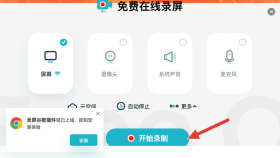
2. 在 Chrome 里选定标签页
在共享窗口顶端切换到Chrome 标签页(Chrome Tab),从列表中点选要录的页面。核对所选标签页的标题和缩略图,确认 分享按钮已可点击。要录网页声音时,确认左下角的分享标签页中的音频(Share tab audio)已勾选。若没看到音频选项,可以返回录制设置确认系统声音已打开。点击分享(Share)授权录屏工具读取所选标签页,等倒计时结束、录屏页开始计时后再演示。
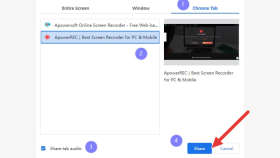
3. 演示操作并停止录制
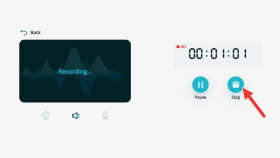
在选中的页面向下滚动一段,再滚回原处。录几秒就够检查是否捕捉到了画面变化。切回录屏页,确认计时数字已经增长,然后点计时器下方的停止录制(Stop)。随后页面会显示刚录的视频预览。

4. 回看视频并核对范围
点击播放器左下角的播放键,检查画面是否跟着刚才的滚动变化,切回录屏页时画面是否仍停留在目标标签页,再核对播放器时长。录了网页声音的话,回放时一并确认能听见。图中的 ApowerREC 是示例录到的网页,播放器显示这段示例共 12 秒。
如需保留视频,点击预览下方的本地保存。如果弹出格式菜单,可以先选原文件。在 Chrome 下载记录中找到已完成的文件,再打开核对画面和时长。