






微软输入法的“云拼音”是多项联网功能的统称,包括云候选、云词典等,需从界面设置、系统权限、注册表和缓存清理四层彻底关闭,否则隐私泄露与输入卡顿风险仍存在。

微软输入法的“云拼音”并不是一个独立功能名称,而是用户对微软拼音输入法中多项联网行为的统称,主要包括云候选、云词典、云纠错、云建议、热词推广、搜索候选等。这些功能会调用网络获取实时词库、热搜词条甚至广告内容,可能上传输入片段,影响隐私与输入流畅度。关闭它们需从界面设置、系统权限、注册表和缓存清理四层入手,缺一不可。
一、关掉输入法里的全部云开关
这是最直接有效的第一步,必须全部关闭,否则其他操作效果会被覆盖:
- 打开「设置」→「时间和语言」→「语言和区域」→ 点击「中文(简体,中国)」右侧的「⋯」→「语言选项」
- 在「键盘」列表中点击「微软拼音」右侧的「⋯」→「键盘选项」
- 进入「词库和自学习」页面,关闭:开始使用云建议 和 使用云词典
- 返回上一级,点开「常规」选项卡,再关闭:启用云输入、启用云候选、启用云纠错、启用用户词典同步
- 保存后,右键任务栏输入法图标 →「重新启动输入法」或注销重登录
二、切断系统级后台联网权限
即使界面开关已关,Windows仍可能允许输入法在后台联网。需手动限制其权限:
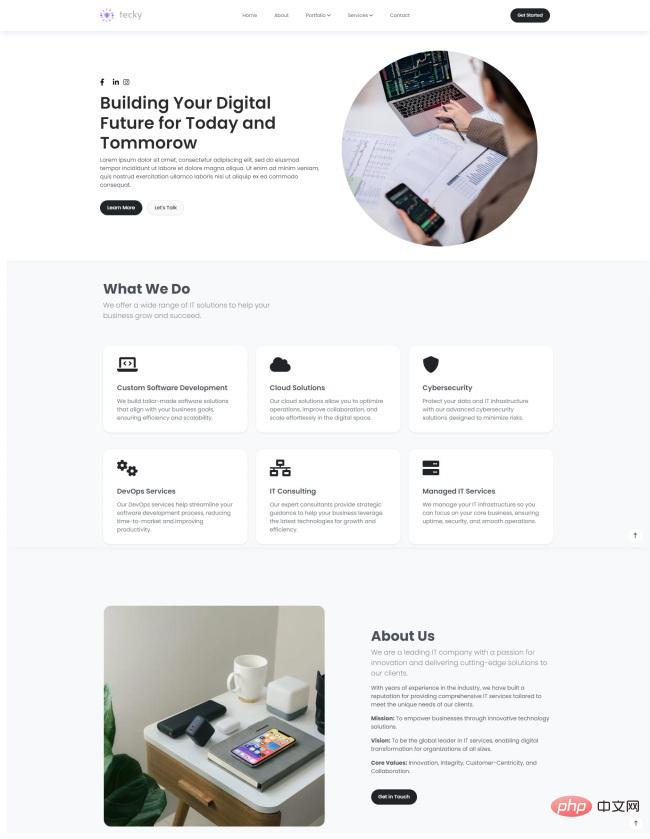
现代数字化服务公司宣传网站模板
下载
现代数字化服务公司宣传网站模板是一款适合提供定制软件开发、云解决方案、网络安全灯数字化服务公司宣传网站模板下载。提示:本模板调用到谷歌字体库,可能会出现页面打开比较缓慢。
- 按 Win + I 打开设置 →「隐私和安全性」→「后台应用」
- 找到「微软拼音输入法」或「Microsoft IME」,将其开关设为关
- 再进入「隐私和安全性」→「诊断和反馈」→ 将诊断数据设为「基本」
- (Win11专业版/企业版用户)还可运行 gpedit.msc → 导航至「计算机配置 > 管理模板 > 控制面板 > 区域和语言选项」→ 启用「关闭语言栏的同步」并勾选「禁用所有语言栏同步行为」
三、改注册表,防设置被重置
某些系统更新或账户同步可能自动恢复云功能。通过注册表锁定可确保长期生效:
- 按 Win + R,输入 regedit,以管理员身份运行
- 定位到:HKEY_CURRENT_USER\Software\Microsoft\InputMethod\Settings\CHS
- 右键空白处 →「新建」→「DWORD (32位) 值」,命名为 EnableCloudCandidate
- 双击该值,将「数值数据」设为 0;若已有同名项,直接修改为 0 即可
- 如需进一步禁用云预测服务,也可在 HKEY_CURRENT_USER\Software\Microsoft\InputMethodEditors\CHS\CloudPrediction 下新建或修改 EnableCloudPrediction 值为 0
四、清空残留云缓存文件
已下载的云词库、同步状态、远程用户词典等文件仍驻留在本地,不删除可能触发后台重连:
- 按 Win + R,输入 %appdata%\Microsoft\InputMethod\Chs 回车
- 删除以下类型文件/文件夹:cloud_*.dat、sync_state.xml、CloudData、SyncCache、remote_userdb.dat
- 再输入 %localappdata%\Packages\Microsoft.LanguageExperiencePackzh-CN_cw5n1h2txyewy\LocalState,删除其中的 inputhistory.db
- 操作完成后,重启电脑或至少重启 ctfmon.exe 进程(可在任务管理器中结束该进程,系统会自动拉起)