






小米云盘官网在线平台:https://i.mi.com/。小米云服务网页版可以在浏览器中管理已同步的云端数据,登录小米账号后可进入云盘查看和整理文件,适合在电脑上临时处理资料。

怎么从网页打开云盘首页
在电脑浏览器进入官网后,先完成小米账号验证,再从服务页面选择云盘;未登录时不会直接显示个人文件。
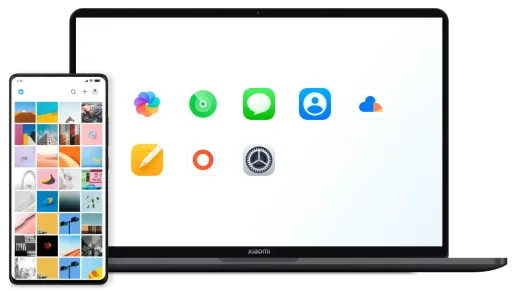
1、在浏览器地址栏输入i.mi.com并打开页面。
2、点击“使用小米账号登录”,按页面提示选择验证码、密码或其他可用方式。
3、完成账号验证后回到小米云服务页面。
4、在服务列表中选择“小米云盘”,进入文件页面。
怎么上传文件或新建文件夹
进入云盘文件页后,可以从顶部工具栏上传单个文件、整个文件夹,也能先建立目录再整理资料。
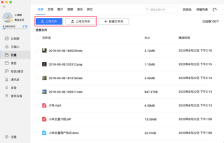
1、打开需要存放资料的云盘目录。
2、点击“上传文件”或“上传文件夹”,在本地选择内容。

小米/米家智能家居控制
下载
小米/米家智能家居设备控制。通过MCP Server工具控制家中设备,包括灯、空气净化器、电暖气、空调、风扇、扫地机器人、窗帘等。触发场景:用户提到智能家居控制指令,如"把灯关掉"、"开空调"、"净化器调到睡眠模式"、"客厅太暗了"、"家里空气不好"等。即使未明确提及"小米"或"米家",只要涉及家居设备控制即可触发。
3、需要分类时点击“新建文件夹”,输入便于识别的名称。
4、等待上传完成,并在当前目录确认文件名称和位置。
怎么下载移动或删除文件
选中文件后,网页端会显示下载、删除和移动等操作,先确认对象再执行可以减少误操作。
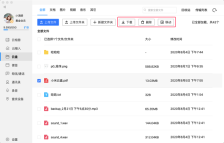
1、在文件列表中勾选需要处理的文件。
2、按需要点击“下载”“删除”或“移动”。
3、移动文件时选择目标文件夹并确认。
4、操作后查看列表或传输记录,确认文件状态符合预期。






