





Windows 11 HDR需硬件支持、正确连接、电源就绪及系统设置协同;依次确认显示器HDR认证、显卡型号、HDMI 2.0a/2.1或DP 1.4线直连、笔记本插电,再开启系统HDR开关、流媒体HDR策略、自动HDR,并完成Windows HDR校准。
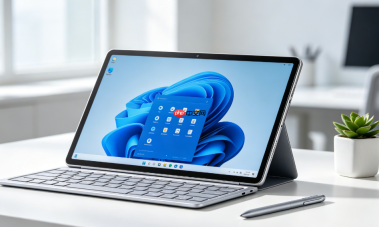
您在Windows 11中尝试开启HDR显示,但屏幕画面依然发灰、暗部糊成一片或高光过曝刺眼,说明系统尚未真正激活HDR信号链——这不只是点开一个开关的事,而是必须让显示器、显卡、线缆、电源状态和系统设置全部协同就位,缺一不可。
确认硬件与连接满足HDR基础要求
系统根本不会显示“使用HDR”选项,除非它已通过底层检测确认整条信号链达标。跳过这步直接进设置,大概率面对的是灰色不可点的开关。
1、打开显示器官网页面,查清是否明确标注支持HDR10、DisplayHDR 400及以上或Dolby Vision;仅写“HDR兼容”“HDR效果”等模糊表述的,一律视为不支持。
2、核对显卡型号:NVIDIA需GTX 1050 Ti或更新,AMD需RX 470或更新,Intel需Iris Xe核显(第11代起)或Arc系列;集成显卡用户请特别注意——部分低功耗OEM机型即使搭载Iris Xe,也可能被厂商硬件级阉割HDR输出能力。
3、拔掉当前线缆,换用原装或认证的HDMI 2.0a/2.1或DisplayPort 1.4线直连,禁用任何HDMI转DP、USB-C转HDMI等中间转接器;旧线材可能物理上无法承载HDR所需的带宽,导致协商失败。
4、笔记本用户请务必插上原装电源适配器并确认充电图标亮起——【电池供电时,95%以上机型会强制关闭HDR输出,此为硬件级限制,软件无法绕过】。
启用系统级HDR主开关
这是所有HDR内容(本地视频、流媒体、游戏)生效的唯一总闸。不开它,后面所有设置全是空转。
1、按Win + I打开设置 → 点击左侧“系统”,右侧点“显示”。

2、页面顶部“选择显示器”下拉菜单中,**必须手动选中您的HDR显示器**;若只有一台却没这个菜单,说明系统未识别到第二台设备,先回头检查线缆和显示器OSD中HDR模式是否开启。
3、向下滚动到“高动态范围(HDR)”区域,将“使用HDR”开关拨至开启状态。
4、屏幕会黑屏约4–5秒,随后自动重载驱动并可能将刷新率锁定为60Hz——这是正常现象,别慌着按电源键重启。
5、若开关呈灰色且无法点击,请立即返回上一节复核:线缆是否插在显卡原生接口(而非主板视频口)、显示器OSD菜单里是否已开启HDR模式、笔记本是否正在充电。
开启流媒体HDR视频播放支持
Netflix、Disney+、Prime Video等平台的HDR片源默认会被系统降级为SDR播放,除非你主动解除这个策略锁。
方法一:图形界面操作
1、确保“使用HDR”已开启 → 在同一“显示”页面中,点击“使用HDR”下方的“更多HDR设置”。
2、找到“播放流式传输HDR视频”,将其开关设为开启。
3、关闭设置,**重启浏览器或视频App进程**(不是关网页标签),否则新策略不加载。
方法二:命令行强制生效(防UI失效)
以管理员身份运行终端,逐行执行:
powercfg /setacvalueindex scheme_current 7516b95f-f776-4464-8c53-06167f40cc99 fbd9ff1f-57a2-426e-b2ac-5f194359130d 1
powercfg /setdcvalueindex scheme_current 7516b95f-f776-4464-8c53-06167f40cc99 fbd9ff1f-57a2-426e-b2ac-5f194359130d 1
powercfg /setactive scheme_current
启用自动HDR增强旧游戏画质
自动HDR能把《GTA V》《The Witcher 3》这类纯SDR游戏实时映射出HDR层次感,但它的前提是主HDR开关已亮起,且游戏运行在全屏DirectX 12模式下。
第一步:全局启用
1、在“设置 > 系统 > 显示”中,确认“使用HDR”为开启状态。
2、点击“使用HDR”下方的“更多HDR选项”。
3、找到“自动HDR”,开启开关。
第二步:为特定游戏单独放行(防全局冲突)
1、进入“设置 > 系统 > 显示 > 图形”。
2、点击“浏览”,定位并添加游戏主程序(如EldenRing.exe)。
3、在列表中选中它 → 点击“选项”。
4、确保“不使用自动HDR”**未被勾选**;若已勾选,取消后点“保存”。
5、彻底退出游戏客户端,再重新启动——窗口化运行的游戏需额外开启“优化窗口化游戏”选项,否则自动HDR不触发。
运行Windows HDR校准应用
校准不是可选项,是防止HDR变“假HDR”的关键一步。未经校准的HDR显示器常出现暗部细节丢失、亮部泛白、峰值亮度虚标等问题。
① 前往Microsoft Store搜索并安装“Windows HDR 校准”应用(非预装机型需手动下载)。
② 启动应用前,确认系统HDR已开启、目标显示器被选中、环境光稳定(避免窗外阳光直射屏幕)。
③ 全屏运行于HDR显示器上,依次完成:暗部细节测试 → 亮部细节测试 → 峰值亮度测试;每项拖动滑块直至测试图案完全不可见,再点“下一步”。
④ 全程约8分钟,完成后校准配置将自动写入系统,无需重启。





