





游戏多窗口并排需绕过系统限制,因全屏/无边框游戏禁用贴靠机制;MuMu模拟器多开+分辨率对齐最稳定,并配合智慧同步器或AutoHotkey实现输入同步。
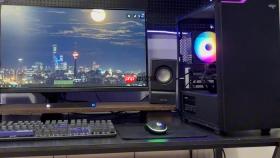
游戏多窗口并排运行 ≠ 普通办公窗口贴靠,系统原生功能基本失效,必须绕过窗口管理限制,用模拟器或专用同步工具实现。
为什么 Win+方向键对游戏窗口无效
绝大多数全屏/无边框游戏(如《出发吧麦芬》《魔兽世界》《英雄联盟》)会禁用 Windows 的贴靠(Snap)机制,Win + ← 或 Win + → 按下后毫无反应,甚至直接最小化。这是因为游戏窗口通常以独占模式渲染,绕过了系统窗口管理器;任务栏右键的「并排显示窗口」也会跳过这些进程——系统识别它们为「不可排列窗口」。
- 验证方法:打开任务管理器 → 切换到「详细信息」页 → 找到游戏进程 → 右键 → 「转到服务」,若提示「无关联服务」或显示
DirectX/DXGI相关字样,基本确认为独占渲染 - 拖拽至边缘失败时,不是操作问题,而是游戏主动拒绝吸附——此时蓝色半透明提示框根本不会出现
- Steam overlay(
Shift + Tab)虽可置顶,但仅限单个悬浮面板,不能用于多游戏窗口布局
MuMu 模拟器多开 + 分辨率对齐是目前最稳的并排方案
适用于手游 PC 版、怀旧服客户端、或需多账号练级的 MMORPG。核心思路是:不依赖系统窗口管理,而是在同一台机器上启动多个独立安卓/Windows 模拟环境,再统一控制其位置与行为。
- 先在
MuMu 多开器12中创建 ≥2 个模拟器实例,并确保全部已安装目标游戏 - 勾选所有待并排的模拟器 → 点击左下角「设置」→「显示设置」→ 统一设为
1280×720或1600×900(避免因分辨率差异导致同步偏移) - 逐个启动模拟器 → 等待游戏加载完成 → 拖动每个模拟器窗口标题栏,用鼠标拖拽至屏幕左右边缘释放(此时系统贴靠功能对模拟器窗口有效)
- 若需进一步微调,可右键模拟器标题栏 →「更多」→「窗口大小」→ 手动输入像素值,确保左右窗口宽度严格相等
智慧窗口同步器 / AutoHotkey 同步操作才是“真并排”的关键
并排只是第一步,真正需求是「操作同步」:点左边窗口的技能键,右边窗口也同时释放。这必须由底层输入劫持实现,而非视觉排列。

-
智慧窗口同步器启动后,先点击「查找」→ 输入游戏主窗口类名(如WOWClient或D3DWindowClass,可用WinSpy++工具抓取)→ 勾选全部目标窗口 → 设置主控窗口 → 点击「启动」 - AutoHotkey 脚本需配合
#IfWinActive精确匹配窗口类,例如:#IfWinActive, ahk_class DXWindowClass,否则热键会在桌面或其他程序中误触发 - 务必在黑名单中加入
Alt、Tab、Esc等系统级按键,否则同步过程中可能意外切出游戏或打开任务管理器 - 同步延迟常见于高负载场景:若发现副窗口动作滞后 ≥300ms,需关闭模拟器「动态调整帧率」,改设为固定
30 FPS保稳定
Win11 的 Win+Z 布局面板对游戏窗口基本没用
该功能依赖窗口的 AppUserModelID 和系统注册的 UWP 兼容性声明,而游戏进程几乎从不提供这些元数据。按下 Win + Z 后,布局面板弹出,但右侧「可用窗口」列表里根本看不到你的游戏——它只显示 Edge、记事本、设置等系统应用和部分 Electron 应用。
- 即使强行拖拽游戏窗口进布局面板区域,松手后窗口会立即弹回原始位置,或缩成一个无法交互的空白矩形
- 某些老游戏(如《暗黑破坏神2》Resurrected)启用「窗口化无边框」后可被识别,但此时画面拉伸、输入延迟明显,实际体验远不如模拟器方案
- 别浪费时间尝试「任务视图 → 贴靠组」保存游戏布局——游戏退出后贴靠组自动清空,下次启动仍需重排
真正卡住多数人的不是「怎么摆」,而是「摆好了动不了」:窗口并排后,鼠标焦点、键盘输入、快捷键响应全部错位。必须把「窗口定位」和「输入同步」拆成两步做,且第二步必须用能穿透游戏输入拦截层的工具。模拟器方案胜在隔离彻底,AHK 脚本胜在轻量可控,但两者都绕不开「分辨率对齐」和「窗口类精准识别」这两个硬门槛。


