





冬季氛围感创作中,“雪景里的佳人”效果始终是创作者热衷的热门主题。相较于直接套用静态滤镜,使用after effects制作不仅层次更丰富、过渡更自然,整体氛围也更具沉浸感。无论是导出高清静帧用作头像或壁纸,还是生成动态gif用于社交平台传播,都能完美适配。下面将为你系统拆解完整实现流程。
前期素材与工程搭建
首先归类所需资源:准备一张高清人物主体图,推荐使用已精细抠像的PNG格式;若暂无透明背景,也可在AE中利用Roto Brush工具快速完成智能抠图;背景图则依据预期风格自由选择——幽深林间、虚化都市街角,或是低饱和灰冷纯色背景皆可。所有素材统一导入AE项目面板后,新建一个1920×1080分辨率的合成,帧率设为25fps,兼顾静帧精度与动效流畅度。
主体融合与统一色调
将背景图层置于合成最底层,人物图层置于其上,缩放并定位以完成基础构图。随后强化整体冬日情绪:在全部图层上方新建调整图层,添加“曲线”效果,适度压低高光、提亮阴影区域;切换至蓝色通道,轻微上拉曲线,赋予画面通透清冽的冷调基底;再为背景图层添加1–2像素“高斯模糊”,进一步虚化环境、聚焦人物;最后为人像图层添加低不透明度(约15%–20%)的浅蓝白“外发光”,柔化边缘,使人像与雪境自然交融,规避生硬割裂感。

多层级雪花动态构建
要让飘雪真实灵动,必须采用分层模拟策略:
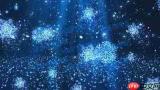
▶ 近景大雪层:新建固态层,应用CC Particle World,粒子类型设为“Snow”,出生率30,寿命8秒,下落速度0.3,尺寸设为12,并开启“运动模糊”增强飘落律动;
▶ 中景中雪层:新建固态层,粒子尺寸调至5,出生率提升至80,速度设为0.5,增强视觉密度;
▶ 远景微雪层:再建固态层,粒子尺寸缩至1,出生率增至200,速度降至0.2,营造深远空间感。
如倾向手动控制,亦可导入多组透明雪花PNG素材,按远中近分层叠加,并分别调节不透明度与缩放比例实现类似效果。
成品输出设置
完成雪花疏密调控与色调统一后:
• 若需静态图,点击顶部菜单「合成 → 保存帧为 → 文件」,选择JPG或PNG格式导出;
• 若需动态图,设定合成时长为3–5秒,通过“渲染队列”导出为GIF格式(建议启用“颜色还原”与“抖动”提升画质)。
整套流程操作门槛不高,参数调节空间大——想呈现暴风雪压迫感?提高各层粒子出生率;追求静谧细雪意境?则同步降低尺寸与密度。灵活掌控,即可轻松产出氛围感十足的冬日美学作品。全文约708字。


