





Windows 11专注时段需手动配置才能真正屏蔽通知:先启用专注时段入口,再关闭全局通知、禁用紧急通知、逐个关闭应用通知;还可通过快捷键临时静音或组策略永久关闭。
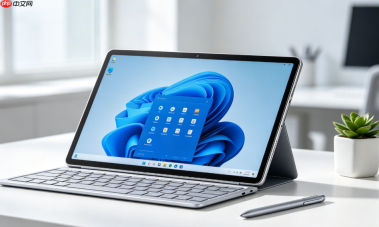
在Windows 11中开启专注时段后,系统会自动抑制非紧急通知,但默认设置下部分应用(如微信、Teams)仍可能弹出气泡或声音提醒,必须手动关闭所有干扰源才能真正进入无打扰状态。
打开专注时段并启用基础屏蔽
点击任务栏右下角时间→点击“专注时段”图标(月亮形)→选择“开启专注时段”;若未看到该图标,先右键任务栏空白处→“任务栏设置”→在“系统图标”中确保“专注时段”开关为开。
这一步只是激活功能,【不会自动屏蔽任何通知】,仅提供一个可配置的入口框架。
彻底关闭通知干扰的三步操作
第一步:按 Win + I 打开设置→左侧点“系统”→右侧点“通知”→将顶部总开关设为“关”;此操作会禁用全部应用通知,包括锁屏、横幅、声音和任务栏气泡。
第二步:返回“系统”→点“专注时段”→确保“在专注时段内自动启用”已打开;再点下方“专注时段期间允许的通知”→把“紧急通知”也关闭;否则手机短信、闹钟等仍会突破屏蔽。

第三步:滚动到同一页面底部→点击“管理专注时段期间的应用通知”→逐个检查列表中的应用,把微信、钉钉、Outlook等勾选框全部取消;某些应用(如OneDrive同步提示)即使全局通知已关,仍会绕过规则单独弹窗,必须在这里二次拦截。
方法一:用快捷键一键切换(适合临时启用)
按 Win + A 打开快速设置面板→找到“专注时段”按钮→长按该按钮(不是单击)→弹出菜单中选择“仅屏蔽通知”模式;该模式不启动计时器,但立即静音所有非系统级提醒,松手即恢复,适合会议前30秒快速操作。
方法二:通过组策略永久锁定(仅限Win11专业版/企业版)
按 Win + R 输入 gpedit.msc 回车→依次展开“计算机配置→管理模板→Windows组件→通知”→双击“关闭所有通知”→设为“已启用”→确定;此操作会覆盖用户层所有通知开关,连系统更新提示都消失,【执行后无法通过设置界面恢复,必须进组策略改回“未配置”】。


