





Mac需开启系统级“键盘连击”功能实现长按字母自动重复,通过系统设置→键盘中开启“键盘重复”开关并调节两个滑块,或用聚焦搜索快速跳转,或终端命令defaults写入参数并killall刷新。
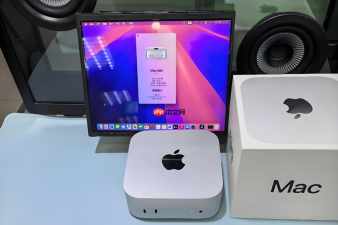
Mac上需要长按一个字母键(比如A)时自动重复输出“aaaaaa”,而不是只打一个字符,必须开启系统级的“键盘连击”功能——它控制按键持续按下后的重复速率与首次触发延迟,关闭状态下所有长按都只会输入单个字符。
通过系统设置图形界面启用
这是最直观、最稳妥的方式,直接修改系统底层参数,所有应用立即响应。
1、点击屏幕左上角苹果菜单 → 选择“系统设置”。
2、在左侧边栏中点击“键盘”。
3、确保右侧“键盘重复”开关处于【开启状态】——若为灰色或关闭,后续滑块不可调,连击功能完全不生效。
4、拖动“键盘重复”滑块向右,提高重复速度;拖动“延迟直到重复”滑块向左,缩短第一次重复前的等待时间。建议先将“延迟直到重复”设为最左(125ms),再按需调整重复速率。
5、关闭窗口,无需重启,当前会话中所有文本框、终端、代码编辑器即刻支持连击。
用聚焦搜索快速跳转设置页
适合经常调整参数的用户,省去鼠标逐级点击,三秒直达键盘设置。
1、按下 Command + 空格 唤出聚焦搜索栏。
2、输入“键盘设置”后回车,系统自动打开“系统设置 > 键盘”页面。
3、直接操作“键盘重复”开关和两个滑块,全程无需触碰鼠标。

通过终端命令一键写入参数
适用于需要脚本化部署、批量配置多台设备,或GUI设置异常失效时的硬核修复手段。
方法一:启用高响应连击(推荐日常使用)
1、打开“终端”应用。
2、执行:defaults write NSGlobalDomain KeyRepeat -int 2
3、执行:defaults write NSGlobalDomain InitialKeyRepeat -int 15
4、执行:killall SystemUIServer 强制刷新UI——这一步不可跳过,否则新参数不会加载到当前会话。
方法二:恢复系统默认值(当调得太激进导致误操作频繁时)
1、在终端中运行:defaults delete NSGlobalDomain KeyRepeat
2、运行:defaults delete NSGlobalDomain InitialKeyRepeat
3、再次执行 killall SystemUIServer 即可还原为macOS出厂默认连击节奏。


