





首次设置Mac或创建新用户时需设定登录密码;若跳过或需更换,须已登录当前账户后通过“系统设置→登录密码”修改,输入旧密码、新密码及确认密码,并可设安全密码提示;管理员可重设其他用户密码,或通过Apple ID、恢复密钥在忘记密码时应急重设。
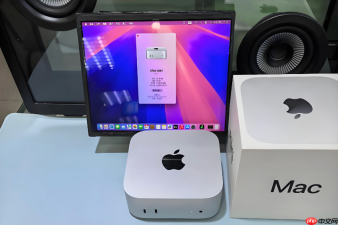
当你首次设置Mac或为新用户创建账户时,系统会要求设定登录密码;若已跳过或想更换更安全的密码,必须通过系统设置进入用户凭证管理界面,且【当前用户必须处于已登录状态】,否则“更改密码”选项将不可用。
通过系统设置修改当前用户登录密码
选取苹果菜单 →“系统设置”,在边栏中向下滚动并点按“登录密码”。
这一步需要你已成功登录当前账户——如果锁屏界面输错三次密码,该入口会暂时灰显,无法点击。
点按右上角的“更改”按钮。
在弹出窗口中:
① 在“旧密码”栏准确输入你当前正在使用的登录密码;
② 在“新密码”栏输入你想设定的新密码;
③ 在“确认密码”栏再次输入新密码,确保两次完全一致;
④ 可选但强烈建议:在“密码提示”栏填写一句只有你自己懂、又不会泄露密码的线索,比如“外婆家门牌号末两位”——它会在你输错密码三次后显示在登录窗口下方,但【切勿填写真实密码片段或常见单词】。
点按“更改密码”完成操作。系统会立即应用新密码,下次锁屏或重启后即生效。

管理员重设其他用户密码(需权限)
方法一:使用“用户与群组”偏好设置
选取苹果菜单 →“系统设置”→ 边栏中点按“用户与群组” → 点击左下角锁图标 ? 并输入【当前管理员账户的密码】解锁设置 → 在用户列表中选择目标账户 → 点按右侧“密码”旁的“重设”按钮 → 按提示输入新密码并确认。
方法二:通过登录窗口快捷触发(无需先登录)
重启Mac → 在登录界面看到用户头像后,不要点击,而是直接点按密码输入框右侧的问号图标 ❓ → 选择“重设其他用户的密码” → 系统会要求插入安装U盘或启动到恢复模式,仅限具备管理员权限且知晓恢复密钥/Apple ID的用户操作。
忘记密码时的应急重设路径
如果你已无法登录,且当前账户绑定了Apple ID:
重启Mac → 在登录界面点击你的用户名 → 点击密码框右侧的问号图标 ❓ → 选择“使用您的 Apple ID 来重设” → 输入Apple ID邮箱和密码 → 按照屏幕提示创建新登录密码。
若启用文件保险箱并保存了恢复密钥:
重启Mac → 登录界面点问号 → 选“使用您的恢复密钥来重设” → 准确输入24位字母数字组合(区分大小写,无空格)→ 后续步骤与常规改密一致。






