





win10存储池恢复成独立硬盘,需要先决定是只移出一块盘,还是拆除整个池。拆除整个池通常要先备份数据、删除池内所有存储空间,再删除池,最后给释放的硬盘重新分区;它不会把原来的文件自动分散保存在各块硬盘上。
完整备份后删除池内存储空间
先把池中全部需要保留的数据复制到池外的独立存储设备,并确认可以打开。若存储空间已报错、降级或无法访问,先处理数据恢复,不以删除池作为修复手段。
在开始菜单搜索“存储空间”,打开控制面板的“管理存储空间”,点击“更改设置”并完成权限确认。找到要拆除池内的各个存储空间,依次点击“删除”,阅读提示后确认“删除存储空间”(Delete storage space)。这一步永久删除虚拟驱动器中的文件,不能从回收站恢复。
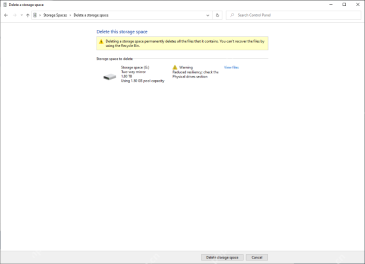
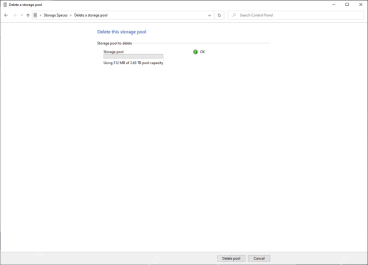
存储空间全部移除后再删除空池
池内仍有存储空间时,先不要删除池。确认所有虚拟驱动器均已移除,返回池列表点击“删除池”(Delete pool),在确认页再次核对池名称,再点击“删除池”。
如果只想移出其中一块硬盘并继续使用其余池,应改走“物理驱动器→准备删除→删除驱动器”的流程,让数据先迁移到剩余磁盘;这要求剩余容量和布局满足条件。准备完成前不要拔盘,也不要照拆池流程删除整个池。

逐块硬盘建立独立的简单卷
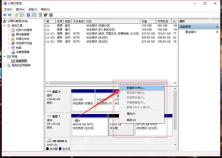
删除池后按Win+R运行 diskmgmt.msc。核对各硬盘的型号、编号和容量,确认是刚释放且允许覆盖的硬盘;如提示初始化,只对这些明确要重新使用的空盘选择合适分区样式,通常使用GPT。
右键每块磁盘自己的未分配空间,选择“新建简单卷”,按向导分配容量、盘符和文件系统。分别建立卷后检查能否读写,再从备份恢复数据;不要选择跨区卷重新把硬盘连接起来。
若磁盘仍不显示,先重新扫描磁盘并正常重启,检查连接和存储空间状态。不要对未确认身份的磁盘运行clean、Reset-PhysicalDisk或批量清除命令;原有文件还需要找回时更不能初始化或格式化。









