





win10临时文件清理后仍有占用,先区分文件正在使用、扫描尚未结束、应用又生成缓存,以及把系统保留空间误当成临时文件这几种情况。优先使用系统清理入口,关闭相关应用后再试;不要取得整个windows目录的所有权或强行删除正在使用的系统文件。
先核对临时文件的具体分类
按Win+I打开“设置→系统→存储”,进入系统盘的“临时文件”,等待分类和容量扫描完成。只勾选确定不需要的项目,再点击“删除文件”。回收站、下载文件和以前的Windows安装都应单独核对,不能因为归在清理列表就全部选择。
文件被占用时,先保存文档并关闭对应应用,必要时正常重启后再清理。仍在使用的文件可暂时保留,不必关闭安全防护、结束不认识的系统进程或反复强删。
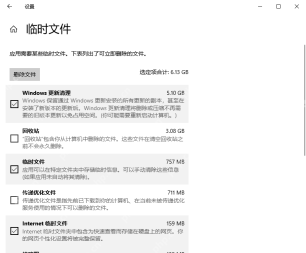
磁盘清理还在计算时先等待
也可以按Win+R运行 cleanmgr,选择C盘后等待扫描。出现“正在计算”以及正在扫描的文件类别时,尚未进入最终文件选择阶段,不能据此判断清理失败。扫描速度与磁盘性能、更新残留和文件数量有关,不设固定完成秒数。
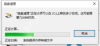
点击清理后先等任务结束,再关闭并重新打开存储页面刷新统计。若容量很快再次增加,结合近期运行的软件排查缓存或日志来源;只有确认与Microsoft Store临时应用包异常有关时,才可运行 wsreset.exe 清除商店缓存,而非对所有临时文件问题一律重置应用。

不要把系统保留空间当作清理失败
在存储分类中确认占用属于“临时文件”还是“系统和保留空间”。后者可能包含系统文件、虚拟内存、休眠文件和系统还原等内容,不会随着普通临时文件清理全部归零,也不能直接到目录中删除。
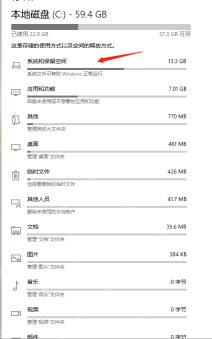
如果同一分类长期不刷新,先重启再检查;记录具体分类、容量变化和错误提示后继续排查。文件无法读取、磁盘报错或重要数据异常时,先备份,停止反复清理。









