





只要电脑能正常进入Windows桌面并联网,就能用“小白一键重装系统”工具全程自动重装,无需设置BIOS、制作U盘或下载ISO。需确保C盘剩余空间>5GB、关闭BitLocker加密、接通电源;下载v12.6.49.2360官方版,选择“在线重装”,软件自动识别环境、备份指定文件(默认桌面/文档等)、下载镜像并全自动完成重启、格式化、安装与驱动注入。
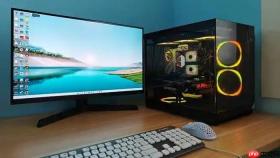
你的小白电脑卡顿、蓝屏或中病毒后想重装系统,但又不会设置BIOS、不会做U盘启动盘,也不懂下载哪个ISO镜像——只要电脑还能正常进入Windows桌面并联网,就能用“小白一键重装系统”工具全程自动完成,连重启都不用你手动按电源键。
确认前提条件
打开小白一键重装系统前,先检查三件事:确保C盘剩余空间大于5GB;关闭BitLocker加密(若开启,需在“设置→隐私和安全→设备加密”中先解密);插好电源适配器或接通台式机市电。【未关闭BitLocker会导致安装中途报错退出,且无法回退】
这一步不能跳过,软件不会主动检测BitLocker状态,必须人工确认。
下载并运行最新版小白工具
在浏览器中访问小白官网(认准域名含“xiaobai”且为HTTPS),下载v12.6.49.2360版本安装包(2025年7月1日发布,当前仍为最新稳定版)。
双击运行安装程序,勾选“创建桌面快捷方式”,其余默认下一步即可。安装完成后直接点击桌面图标启动软件。
选择在线重装模式
软件启动后,主界面清晰显示三大功能模块:“在线重装”“U盘制作”“备份还原”。我们点选第一个【在线重装】按钮——这是实现无U盘、无光盘、不进BIOS的唯一路径。
如果误点了“U盘制作”,会要求插入空U盘并格式化,此时直接关闭窗口返回主界面重选即可,不会影响原系统。

选定系统并触发全自动流程
第一步:软件自动识别当前系统架构(x64/ARM64)、磁盘分区类型(MBR/GPT)及UEFI/Legacy模式,随后列出兼容的系统选项,如“Win11 23H2(推荐)”“Win10 22H2(精简版)”等。
第二步:勾选你想要安装的系统,点击【下一步】。
第三步:弹出备份面板,默认勾选“桌面”“文档”“收藏夹”“下载”四个位置。如C盘有其他自定义文件夹(如“项目资料”),需手动点击【添加文件夹】并定位到对应路径。
第四步:确认备份目标盘为D盘、E盘等非系统盘(不可选C盘),点击【开始备份】。备份完成提示“已保存至D:\XiaoBaiBackup_20261015”后,点击【立即安装】。
第五步:软件自动下载系统镜像→校验完整性→部署PE环境→写入引导记录→弹出“即将重启”提示框。此时点击【立即重启】,后续所有操作(包括多次自动重启、分区格式化、驱动注入、初始设置跳过)全部由程序接管。






