





photoshop可以通过智能锐化改善照片边缘的清晰感,但需要根据模糊程度与噪点控制强度。先保留原图,在智能对象上处理并以100%视图比较,能更容易发现过度锐化的白边。严重失焦或压缩丢失的细节,不能靠调大一个参数保证恢复。
保留原图并准备可调整的图层
打开照片,复制需要处理的图层,右键选择“转换为智能对象”。这样应用的受支持滤镜可以作为智能滤镜继续调整,不必每次从已经锐化的结果上叠加处理。
把画面放到100%查看,分别观察主体边缘、皮肤或天空等平滑区域。照片主要问题若是曝光不足或噪点明显,应先做相应调整,再决定需要多少锐化。
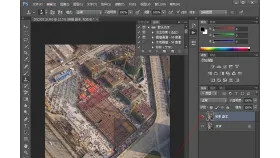
在智能锐化中逐项试调
选择“滤镜→锐化→智能锐化”。先小幅调整数量,再根据边缘粗细选择半径,比较预览后逐项试调。旧版可能按基本与高级分组,新版提供减少杂色等选项,以当前版本实际可用参数为准。
数量主要影响边缘对比,半径影响被强化的边缘范围。细小纹理出现光晕、颗粒或硬边时,应降低强度;移去模糊的选项按实际问题试用,不承诺对所有运动模糊都有效。


切换效果并检查最终输出
确认后在图层面板切换智能滤镜或处理图层的可见性,比较处理前后。既要看主体是否更清楚,也要检查背景噪点有没有被放大,不能只挑一处看起来更锐利的细节。
保留PSD作为可编辑文件,并按需要导出成品。导出后重新打开,按最终像素尺寸检查;反复压缩和大幅缩小都可能影响观感,锐化应围绕最终用途调整。


