





办公环境员工离座时电脑须自动锁屏防信息泄露,Windows推荐用系统设置:设屏幕5分钟关闭、睡眠10分钟,启用“唤醒需登录”及锁屏界面“恢复时显示登录屏幕”;可选动态锁(蓝牙手机离座即锁);IT管理员可用组策略强制统一配置。
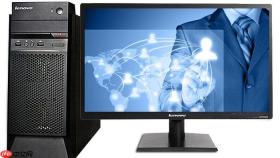
办公环境中员工短暂离座时,电脑屏幕必须在无人操作后自动锁定,防止敏感信息被路过同事或访客窥视,这是企业数据安全的基本防线。
Windows系统内置自动锁屏设置(推荐首选)
这一步操作起来很简单,直接在系统原生设置里完成,无需安装额外软件,兼容性好、无后台冲突风险。
第一步:按 Win + I 打开【设置】→ 点击【系统】→ 左侧选择【电源和睡眠】。
第二步:在右侧找到【屏幕】和【睡眠】两个区域,分别设置时间。重点是把【屏幕】设为“5分钟”,把【睡眠】设为“10分钟”——【屏幕关闭不等于锁屏,必须确保后续有登录验证】。
第三步:点击左侧【账户】→ 选择【登录选项】→ 向下滚动到【需要登录】区域,确认“当电脑从睡眠状态唤醒时”已设为“需要”。若此处为“不需”,则屏幕一亮就能直接进入桌面,自动锁屏形同虚设。
第四步:返回【个性化】→ 【锁屏界面】→ 检查【屏幕超时设置】是否同步生效。该设置会继承【电源和睡眠】中的屏幕关闭时间,但仅当启用了“在恢复时显示登录屏幕”才真正触发锁屏逻辑。
启用动态锁(蓝牙手机离座即锁)
适合常带手机办公的员工,比固定倒计时更智能:人一走远,电脑立刻锁屏,人一靠近鼠标轻动就可唤醒——不用纠结“该设3分钟还是5分钟”。
方法一:打开【设置】→ 【账户】→ 【登录选项】→ 找到【动态锁】→ 开启【允许Windows在您离开时自动锁定设备】。
方法二:确保手机已通过蓝牙与电脑配对成功,且手机蓝牙保持开启状态。系统会在配对设备信号强度持续低于阈值达30秒后触发锁屏。

【注意:若手机蓝牙关闭或未配对,动态锁图标会变灰且无法启用,此时不会回退到普通计时锁屏】。
通过组策略强制统一办公策略(IT管理员适用)
适用于批量部署、禁止员工自行修改锁屏行为的企业环境,策略一旦下发,普通用户无法在图形界面中关闭。
第一步:按 Win + R 输入 gpedit.msc → 回车打开本地组策略编辑器。
第二步:依次展开【计算机配置】→ 【管理模板】→ 【控制面板】→ 【个性化】→ 双击【启用屏幕保护程序】→ 设为【已启用】→ 在下方【等待时间】填入“300”(单位为秒,即5分钟)。
第三步:在同一路径下,双击【在恢复时显示登录屏幕】→ 设为【已启用】。
第四步:继续展开【计算机配置】→ 【管理模板】→ 【系统】→ 【登录】→ 双击【交互式登录: 不显示最后的用户名】→ 设为【已启用】,防止锁屏界面暴露账户名。
第五步:全部设置完成后,按 Win + R 输入 gpupdate /force → 回车刷新策略,立即生效。






