





远程桌面断开后屏幕锁定且本地键鼠无响应,需通过远程客户端“互动→解锁屏幕”操作恢复;或用管理员CMD执行tscon命令接管会话;预防方法是关闭前运行tscon转移会话至控制台。
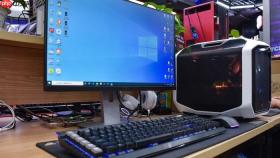
远程桌面断开后电脑屏幕仍处于锁定状态,本地键盘鼠标完全无响应,必须通过原远程管理通道触发解锁动作才能恢复操作。
确认当前锁屏状态来源
先判断是否为远程桌面主动锁定:打开远程桌面客户端主界面,在左侧设备列表中查找目标计算机,若其状态显示为“已锁定的屏幕”,则确认是远程桌面发起的锁定;【本地快捷键 Ctrl+Alt+Delete 或 Win+L 无法解除该状态】。
使用远程桌面客户端执行解锁
第一步:在远程桌面主窗口左侧设备列表中,勾选状态为“已锁定的屏幕”的目标电脑。
第二步:点击顶部菜单栏的“互动”→选择“解锁屏幕”。
第三步:弹出确认对话框后,点按“解锁屏幕”按钮。
客户端屏幕将在1~3秒内恢复正常桌面显示,键盘和鼠标输入同步恢复可用。此操作不依赖本地物理接触,也不需要重新输入密码。
备用方法:通过命令行强制接管控制台会话
方法一:在另一台可访问目标计算机的设备上,用管理员权限打开CMD或PowerShell:

执行命令:tscon.exe console /dest:rdp-tcp#0(需确保目标机已启用远程桌面并存在活动RDP会话)。
方法二:若已知会话ID,可先运行 query session 查看当前会话列表,再用 tscon 将指定会话切换至控制台。
注意:该命令仅对已登录但被远程锁定的图形会话生效,对纯黑屏无响应且无活动RDP会话的情况无效。
预防下次断开即锁屏
远程桌面连接后,不要直接关闭窗口退出,而是运行批处理文件执行会话转移:
新建文本文件,重命名为 KeepSession.bat,内容为:tscon.exe %SESSIONNAME% /dest:console。
以管理员身份运行该文件后再关闭远程桌面窗口,系统将保持控制台会话活跃,不会触发锁屏。






