





Mac原生支持USB HID类条码扫描枪,即插即用无需驱动;蓝牙款需配对并确保输入法为英文,乱码时检查输入法及重启设备。
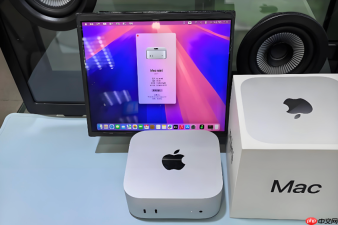
在Mac上让条码扫描枪即插即用、扫码直接输入到任何文本框(如Excel单元格、备忘录、浏览器地址栏),关键在于确认接口类型与系统兼容性,而非安装额外驱动——macOS原生支持USB HID类扫描枪,但PS/2或老旧串口设备需额外适配。
USB有线扫描枪直连
这一步操作起来很简单,直接把扫描枪的USB线插入Mac的USB-A或USB-C接口(使用转接头时确保支持数据传输,非仅充电)。
等待2~5秒,系统自动识别为键盘类设备;无需手动安装驱动,【不要点击“安装”弹窗里的任何按钮,否则可能触发错误驱动覆盖】。
打开“访达”→“前往”→“实用工具”→双击运行“键盘查看器”,按下扫描枪扳机对准任意条码扫一下:若键盘查看器中实时出现字符高亮,说明已成功映射为输入设备。
蓝牙无线扫描枪配对
适用于Zebra DS2208、Honeywell Voyager 1602g等支持BLE HID Profile的型号。配对前请确认扫描枪已开机且处于可被发现状态(多数机型长按电源键3秒,蓝灯快闪)。

方法一:系统设置直连(推荐)
① 点击屏幕左上角苹果图标→“系统设置”→“蓝牙”,确保开关已开启;
② 在设备列表中找到扫描枪名称(如“DS2208-XXXX”),点击右侧“连接”;
③ 若提示输入配对码,统一输入【0000】或【1234】(极少数型号为10010,见机身标签);
④ 连接成功后,状态显示“已连接”,此时扫码内容将直接输入光标所在位置。
方法二:扫码自动配对(适用于Zebra等品牌)
先用另一台已配对设备或手机访问Zebra官网下载123Scan工具→生成“HID从属模式”蓝牙配对条码→打印该条码→用待配对扫描枪扫一次→Mac右下角弹出“添加蓝牙设备”通知→点击“允许”即可完成绑定。
扫描枪不响应或乱码的紧急处理
先拔掉USB接收器或关闭蓝牙,重启扫描枪(长按电源键8秒强制复位)。
进入“系统设置”→“键盘”→“输入法”,检查是否误启了中文输入法——扫码枪输出的是纯ASCII字符,【切勿在中文输入法状态下扫码,否则会触发候选词框干扰输入】。
打开“控制中心”→点右上角蓝牙图标→选择“断开此设备”,再重新连接;若仍无效,前往“系统设置”→“隐私与安全性”→“辅助功能”,确认“终端”和“任何来源”未被意外禁用。





