





iphone 对第三方 app 读取周边 wi-fi 信道和信号强度有系统限制,因此所谓“信号分析”常分为两类:读取当前连接的有限参数,或在不同位置实测速度、延迟和丢包来判断覆盖。选择时要看清它测的是无线射频还是实际网络体验。
络图:在户型图上记录 Wi-Fi 强度
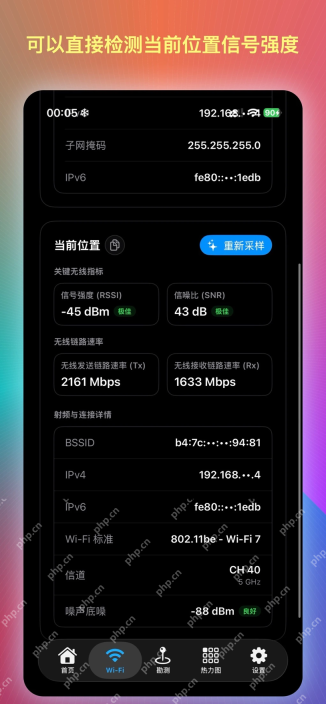
络图可导入楼层图,在房间内建立采样点并记录当前连接的信号、链路速率和网络参数,再生成覆盖热力图。它适合布置路由器、Mesh 节点或检查弱覆盖区域。
iPhone 与 Mac 能读取的无线信息范围不同,部分增强指标需要系统能力或快捷指令配合。采样前应固定测试网络,并在相近高度和位置复测。
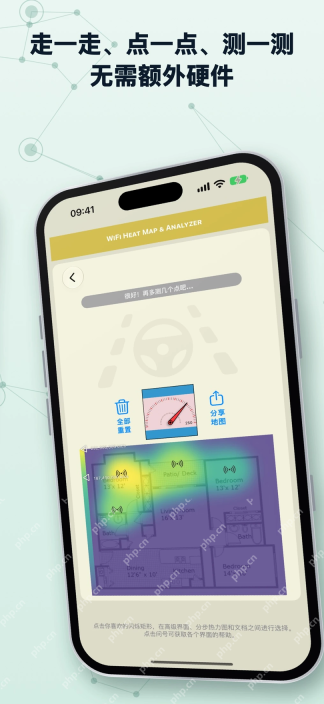
WiFi Heat Map & Analyzer:用实测表现找死角
WiFi Heat Map & Analyzer 可以在户型图上逐点测量速度与延迟,并把结果生成彩色热力图。无法直接读取完整射频参数时,这种方法仍能反映某个房间的实际联网体验。
它采用一次买断,不靠周订阅;但热力图结果受测速服务器和网络负载影响。调整路由器位置前后应使用同一测量方案,才能可靠比较。

网络怎么了:快速判断当前 Wi-Fi 链路质量
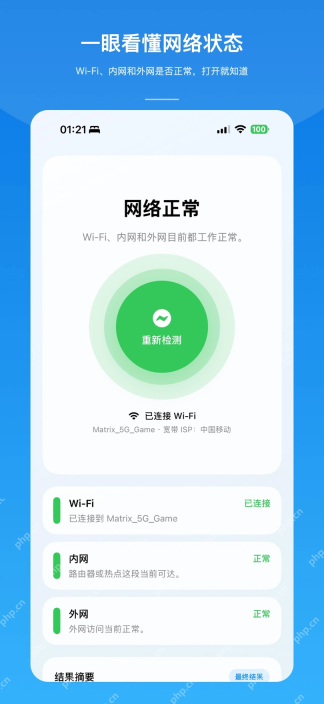
“网络怎么了”会检查当前 Wi-Fi 是否连接、内网和外网是否可达,并结合 RTT、丢包和抖动判断链路是否偏弱。它不要求先画户型,适合出现卡顿时立即检测。
这款 App 给的是当前连接状态,不提供周边信道扫描。需要寻找整屋覆盖盲区时,应改用能记录多个位置的热力图工具。
要做户型级信号与链路记录,络图更专业;更关心各房间的实际速度和延迟,WiFi Heat Map 更直观;只想在卡顿时快速判断当前连接,“网络怎么了”操作最少。





