在iPhone 上的“文件”中查看文件和文件夹
在“文件” App 中,您可以浏览、打开文稿、图像及其他各类文件。
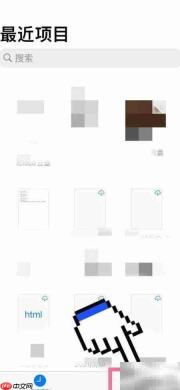
查看最近打开的文件
轻点屏幕底部的“最近项目”。
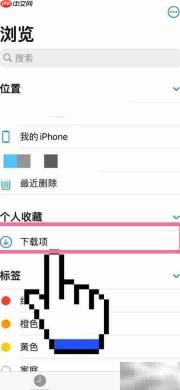
浏览和打开文件与文件夹
轻点屏幕底部的“浏览”,然后轻点“浏览”界面中的任意项目。
若未显示“浏览”界面,请再次轻点“浏览”。
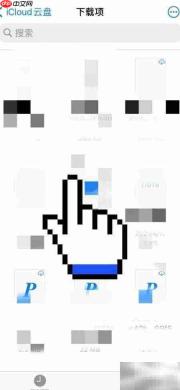
轻点目标文件、位置或文件夹即可打开。
【注】若尚未安装创建该文件的应用程序,系统将自动在“快速查看”中预览该文件。
如需了解如何将文件夹设为个人收藏或添加标签,请参阅《在iPhone 上的“文件”中整理文件和文件夹》。
查找特定文件或文件夹
在顶部搜索栏中输入文件名、文件夹名或文档类型。
搜索过程中可使用以下功能:
- 缩小搜索范围:轻点搜索栏下方的“最近使用”,或选择某个位置/标签名称;
- 隐藏键盘以查看更多结果:轻点“搜索”;
- 开始新搜索:轻点搜索栏内的 ;
- 打开搜索结果:直接轻点对应条目。
切换列表视图与图标视图
在已打开的位置或文件中,从屏幕中部向下拖动,随后轻点 。
更改文件与文件夹的排序方式
在当前打开的位置或文件夹内,从屏幕中部向下拖动,轻点“排序方式”,再选取以下任一选项:“名称”、“日期”、“大小”、“种类”或“标签”。
自定义“浏览”屏幕布局
轻点“浏览”屏幕顶部的 ,再轻点“编辑”,然后执行以下操作之一:
- 隐藏某位置:关闭对应位置的开关;
- 删除标签并从所有项目中移除:轻点标签旁的 ;(参见《为文件或文件夹添加标签》)
- 从“个人收藏”中移除项目:轻点项目旁的 ;(参见《将文件夹标记为个人收藏》)
- 调整项目顺序:按住 ,将其拖至新位置。