





需先确认硬件支持且BIOS启用背光控制,再通过快捷键(如联想Fn+F9、神舟Z8 Fn+加号至第三档)或品牌软件(如Legion Zone、iCUE)开启呼吸模式,并保存至固件;无灯泡图标或BIOS未启用则呼吸灯不响应。
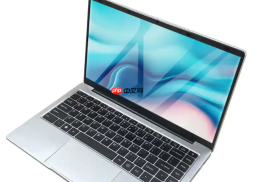
笔记本电脑键盘背光灯开启呼吸模式,需先确认硬件支持且固件已启用背光控制,再通过快捷键、品牌软件或BIOS设置激活呼吸效果,不同品牌路径差异大,错选模式或跳过BIOS启用步骤会导致呼吸灯完全不响应。
先确认键盘是否支持呼吸灯效
翻看键盘右上角F1–F12键顶部,寻找灯泡图标、键盘轮廓图标或“LED”字样;若空格键上有小灯泡标识,说明是多段背光机型,大概率支持呼吸模式。没有这类标识的机型,即使有RGB灯珠,也可能仅支持单色常亮,无法启用呼吸效果。
按住【Fn】不放,连续短按疑似灯光键(常见为F4/F5/F9/F10/空格)3次,观察灯光是否出现明暗缓变——只有出现节奏性渐亮→渐暗循环,才算真正进入呼吸模式;若只是亮度跳变或颜色轮换,说明当前是静态或彩虹模式,尚未触发呼吸。
主流品牌快捷键开启呼吸模式
方法一:联想拯救者系列(含Y系列、R系列、Legion)
按住Fn → 按F9键一次:进入灯效循环(常亮→呼吸→波浪→关),第2次即为呼吸模式;部分新款机型需Fn+END切换至呼吸模式,再按Fn+↑/↓调节亮度,Fn+←/→调节呼吸速度。
方法二:戴尔游匣/灵越/外星人系列
戴尔多数型号用Fn+F10开启背光,再连按Fn+F10三次:第1次开灯→第2次切到呼吸→第3次可能跳至彩虹;外星人则常用Fn+F7或Fn+F8,具体以F键顶部图标为准,图标为双曲线或肺形图案即为呼吸专用键。
方法三:神舟Z7/Z8系列
Fn+F9启停呼吸灯效;Z8系列则用Fn+加号键循环切换:关→静态→【呼吸】→彩虹→波浪,必须按到第3档才生效,少按一次就是静态常亮。
通过官方软件精细设置呼吸参数
第一步:下载对应驱动
雷蛇键盘装Razer Synapse,罗技装Logitech G HUB,海盗船装iCUE,联想拯救者装Legion Zone或Lenovo Vantage;务必去官网下载匹配你键盘型号的最新版,旧版驱动可能缺失呼吸周期调节选项。

第二步:启用并配置呼吸效果
打开软件→确认设备已识别→进入Lighting或灯效面板→关闭“Sync with other devices”同步开关(避免被其他设备强制覆盖)→点击“Breathing”预设→手动拖动“Speed”滑块设为2.5–4秒区间,低于2秒人眼易察觉频闪,高于5秒会失去呼吸感。
第三步:保存至键盘固件(关键)
勾选“Save to Device”或“Apply to Hardware”,否则重启后恢复默认静态模式;该操作将呼吸参数写入键盘MCU,脱离软件也能运行。
BIOS中启用硬件级呼吸支持(必要前提)
第一步:进BIOS
重启电脑,LOGO刚出现时狂按Delete键(华硕/技嘉/神舟)或F2键(联想/戴尔),直到进入BIOS界面;若卡在Windows启动画面,需先关掉快速启动(控制面板→电源选项→选择电源按钮功能→更改当前不可用设置→取消勾选“启用快速启动”)。
第二步:开启键盘背光控制
按F7切换高级模式→Advanced → Onboard Device Configuration→找到“Keyboard Backlight Control”→设为Enabled;若无此选项,查找“RGB Sync Mode”→设为Hardware Controlled。
第三步:确认呼吸模式可被调用
部分新主板(如微星MPG B650系列)在Built-in Device Configuration里有“LED Effect Mode”选项,必须设为“Breathing”或“All Effects”,若设为“Static Only”则快捷键和软件均无法激活呼吸效果。





