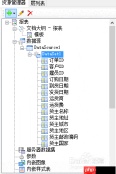
在activereports中,借助报表设计器实现sql数据源的连接与绑定,并配置对应的数据集,从而完成数据的可视化展示与业务处理。
1、 数据源与数据集概述
2、 添加数据源的核心目的在于准确定义报表所依赖的数据来源。ActiveReports具备对多种数据接入方式的支持能力,包括常见关系型数据库(如SQL Server、MySQL等)、ODBC标准接口以及XML格式文件等。而数据集则承载着实际用于报表呈现的具体数据内容。本节将系统介绍如何在报表模板中完成各类数据源的配置操作,并创建匹配的数据集,助力用户快速构建稳定可靠的数据展示方案。
3、 目录结构:
4、 数据源与数据集基础说明
5、 配置SQL数据源
6、 配置ODBC数据源
7、 配置XML数据源
8、 数据源与数据集基础说明
9、 设置数据源是整个报表数据绑定流程的第一步,只有成功完成数据源的定义,才能进一步基于其创建所需的数据集。
10、 数据源配置
11、 在 ActiveReports 设计器环境中,可通过“报表数据源”对话框完成各项参数设定。
12、 进入报表数据源设置界面后,需指定数据类型、输入有效的连接字符串,并完成其余必要参数配置。除支持新建本地数据源外,还允许引用已有的共享数据源;同时可启用单事务模式及选择相应的身份验证方式。配置完成后,该数据源将自动列示于报表资源管理器中的“数据源”节点下,后续即可在此基础上构建多个数据集,供报表设计阶段灵活调用。
13、 ActiveReports 兼容多种数据接入形式,涵盖关系型数据库、ODBC驱动连接及XML文档等多种类型,适配多样化应用场景下的数据集成需求。
14、 数据集配置
15、 数据集负责从指定数据源中提取原始信息,并将其结构化地映射至报表展示层,其配置对话框包含查询命令类型、具体查询语句及其他关联性设置项。
16、 在“数据与选项”设置区域中,用户可调整查询超时时间等运行参数,并支持添加字段定义、参数变量及筛选条件。若选用XML作为数据源,则需通过XPath表达式手动声明字段路径。数据集创建完毕后,将在报表资源管理器的“数据源”节点下显示为子项;同一数据源下可并行建立多个数据集,便于按业务逻辑进行归类管理与复用。
17、 配置SQL数据源
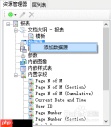
18、 在ActiveReports报表资源管理器中,右键点击“数据源”节点,选择“添加数据源”命令以启动新数据源创建流程。
19、 在弹出的“报表数据源”向导窗口中,依照步骤指引完成数据库连接配置。
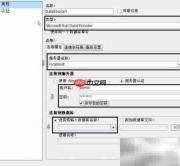
20、 单击“确定”按钮确认配置后,数据源即创建成功,“数据源”节点下将新增一个默认命名为DataSource1的子项。
21、 在报表资源管理器中,右键单击刚创建的DataSource1节点,选择“添加数据集”菜单项。

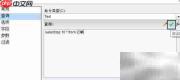
22、 在打开的数据集配置对话框中,切换至“查询”选项卡,在编辑框内输入如下SQL语句:select top 10 * from 订单。
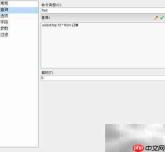
23、 点击工具栏上的“验证数据集”图标,对当前SQL语句进行语法与执行可行性校验。若图标变为灰色且无任何错误提示,则表明语句合法有效;反之若出现异常提示,则需检查SQL书写是否符合目标数据库规范。
24、 返回报表资源管理器界面,选中刚生成的DataSet1节点,即可预览该SQL查询所返回的全部字段及其示例数据。