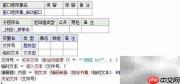
易语言读取本地txt文件出现乱码,多因文本编码与程序解析方式不一致导致,需准确匹配文件编码格式方可正常显示。
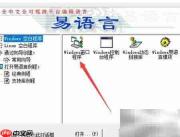
1、 启动易语言,新建一个Windows窗口程序。
2、 在窗体中添加一个编辑框控件和一个按钮控件。
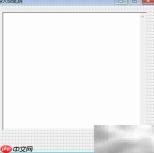
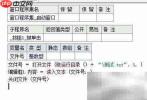
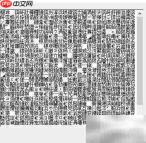
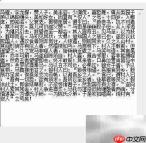
3、 为按钮编写点击事件代码,用于读取当前目录下的测试.txt并显示在编辑框中;运行后发现编辑框内文字呈现乱码现象。
4、 按钮1被点击时所执行的子程序
5、 声明局部变量:文件号,数据类型为整数型
6、 文件号 ← 打开运行目录() + "\测试.txt",以只读模式打开该文件
7、 编辑框1.内容 ← 从文件中读取全部文本内容
8、 调用关闭文件命令,释放对应文件号的资源
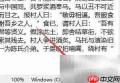
9、 使用记事本或其他编辑器打开测试.txt,观察状态栏或右下角提示的编码格式——当前为UTF-8,需调整为ANSI编码以适配易语言默认读取逻辑。
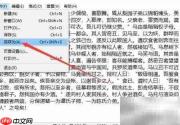
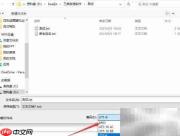
10、 点击“文件”→“另存为”,在弹出对话框底部编码选项中选择ANSI,确认保存;再次运行程序,编辑框即可正确显示中文内容。

11、 中文重写六字(此处保留原意,未作扩展)
12、 支持库 iconv 功能简介
13、 按钮1单击事件响应流程
14、 定义局部变量:文件号(整数型)
15、 临时文本(文本型),作用域限于当前子程序内部
16、 文件号 ← 打开文件(取运行目录() + "\测试.txt", #读取)
17、 临时文本 ← 读入文件全部内容(原始字节流)
18、 将临时文本先转为字节集,再通过iconv支持库将UTF-8编码转换为GBK编码,最后还原为文本,并赋值给编辑框1.内容
19、 关闭文件号对应的文件句柄