





从 ios 16 系统起,苹果为 iphone 引入了高度灵活的锁定屏幕自定义能力,用户可根据实际使用习惯与审美偏好,打造个性化的锁屏体验——无论是嵌入日程提醒、展示心爱照片,还是启用动态壁纸,操作都极为便捷。下面为你整理出完整、清晰的操作流程。

前期准备:确认系统版本
自定义锁定屏幕功能仅在 iOS 16 及更高版本中可用。若尚未升级,可前往「设置」→「通用」→「软件更新」,下载并安装当前设备支持的最新 iOS 版本。你也可通过「设置」→「通用」→「关于本机」查看已安装系统版本,以确认是否满足功能启用条件。
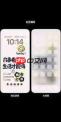

进入自定义编辑界面
在屏幕处于锁定状态(未解锁)时,长按锁屏空白区域,系统将调用面容 ID 或触控 ID 进行身份验证;验证成功后即跳转至锁屏管理页面。如需新建方案,点击右上角「+」按钮启动创建流程;若要调整已有锁屏,直接点选目标样式,再点击「自定义」即可进入编辑模式。
精细化配置锁屏元素
进入编辑页后,首步为设定背景图:支持从本地相册选取静态图片,亦可选用系统内置的天文、天气、Emoji、颜色或拟我表情等动态壁纸类型。选定图像后,可开启景深效果,使时间与日期文字自然浮于画面主体之上,增强视觉层次;同时支持应用滤镜、调节缩放比例,进一步优化构图表现。完成背景设置后,轻点时间区域可更换字体风格与文字配色;再点击时间下方的小组件槽位,即可添加日历事件、电池电量、实时天气、提醒事项等实用小部件,实现锁屏信息一目了然。
保存并启用自定义锁屏
全部设置完成后,点击右上角「添加」按钮确认保存。该锁屏将立即设为当前默认样式,你还可以选择同步匹配的主屏幕壁纸。保存成功后,在任意锁屏状态下长按界面并左右滑动,即可快速切换不同风格的自定义锁屏,轻松适配工作、运动、休息等多种生活场景。


