





Dock固定在主屏需四步:一、系统设置→显示器→排列,将白色细条拖至笔记本屏幕顶端;二、系统设置→桌面与程序坞→调度中心,取消勾选“显示器具有单独的空间”并重新登录;三、关闭“自动显示和隐藏程序坞”;四、终端执行defaults write com.apple.dock pinning start; killall Dock强制重置绑定。
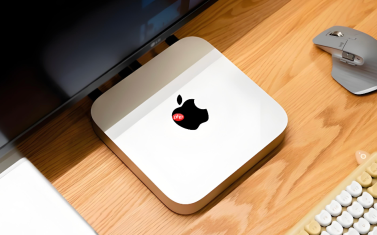
苹果笔记本连接多屏后程序坞频繁跳转到副屏,导致主屏操作时找不到 Dock,必须用鼠标刻意移到副屏底部才能唤出——这不是系统故障,而是 macOS 默认启用“显示器具有单独的空间”机制触发的自动迁移行为。
确认并固定主显示器归属
主显示器由顶部白色细条位置决定,不是物理连接顺序或屏幕尺寸大小。只有先锁定哪块是主屏,Dock 才能稳定停驻。
点击左上角苹果图标 → 系统设置 → 显示器 → 排列。
右侧出现两个(或多个)屏幕缩略图,每张图顶部都有一条可拖动的白色细条。【白色细条必须拖到笔记本自带屏幕缩略图的最顶端边缘并松手,不能悬空或跨屏】。
松手后菜单栏立刻移回笔记本屏幕顶部,Dock 同步回归底部。
关闭多显示器空间隔离
这是防止 Dock 乱跳的核心开关。开启状态下,每个显示器都被视为独立工作空间,Dock 会跟随鼠标焦点自动切换屏幕;关闭后,系统退化为单空间模式,Dock 永远只锚定在主屏。
苹果图标 → 系统设置 → 桌面与程序坞 → 往下滚动找到【调度中心】模块。
取消勾选「显示器具有单独的空间」。
⚠️ 此操作需退出当前用户账号再重新登录才生效,不重启 Mac,但必须登出——否则 Dock 仍可能在副屏闪现。

禁用 Dock 自动隐藏(可选但推荐)
如果 Dock 已固定在主屏却总“消失”,大概率是自动隐藏功能开着。它和“多空间”机制叠加时,会让 Dock 在主屏底部既不常驻也不可靠浮现。
进入系统设置 → 桌面与程序坞。
关闭「自动显示和隐藏程序坞」开关。
这一步让 Dock 始终可见,避免因误触快捷键或鼠标偏移导致的操作断层。
终端强制重置 Dock 绑定(终极手段)
方法一至三全部执行后 Dock 仍在副屏闪现,说明偏好文件残留异常绑定。此时需终端介入清除底层配置。
打开启动台 → 其他 → 终端。
粘贴并回车执行:
defaults write com.apple.dock pinning start; killall Dock
命令执行后 Dock 瞬间刷新,图标从左到右逐个归位,【此时 Dock 将永久绑定至当前主显示器,不再响应鼠标靠近副屏底部的动作】。



